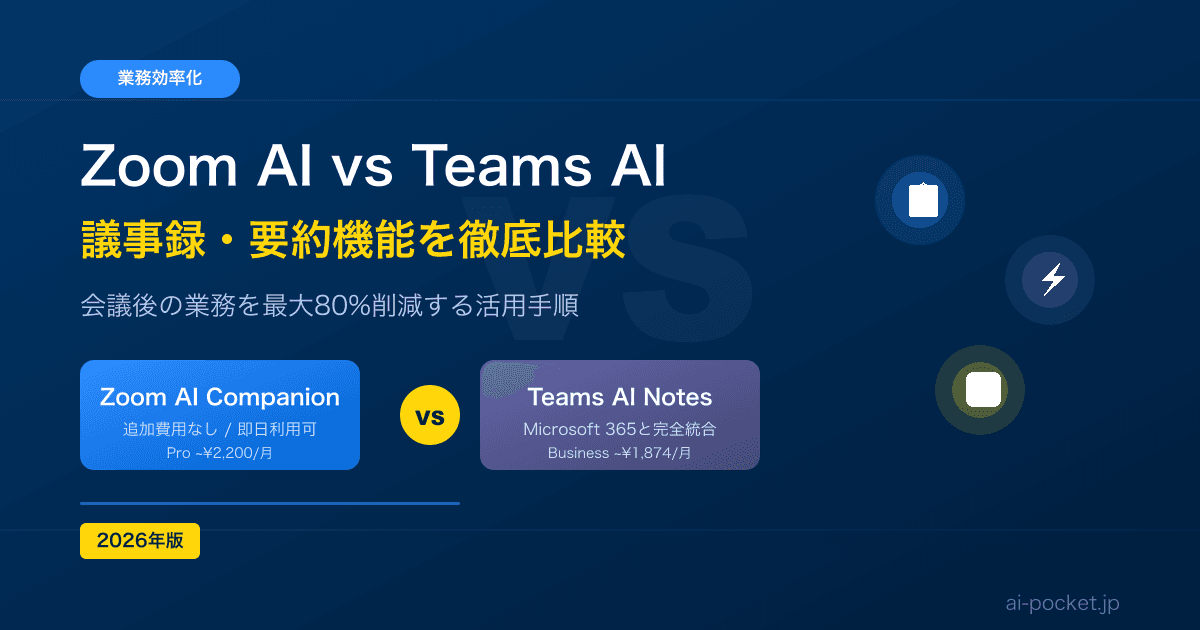
会議が終わるたびに議事録作成で30分以上かかっていませんか。2026年現在、ZoomとMicrosoft Teamsはいずれも強力なAI機能を標準搭載し、会議後の業務を最大80%削減できるようになっています。
本記事では、Zoom AI CompanionとMicrosoft Teams AI Notesの機能・料金・精度を徹底比較し、中小企業がどちらを選ぶべきかを解説します。すでに社内で利用しているツールに合わせた選択肢も提示しますので、ぜひ参考にしてください。
Zoom AI CompanionとTeams AI Notesとは
会議ツールのAI機能とは、録音・文字起こし・要約・アクションアイテム抽出などを自動で行う機能の総称です。従来は会議中に誰かがリアルタイムでメモを取り、会議後に整理・共有する作業が必要でしたが、AI機能を使えばこのプロセスがほぼ自動化されます。
Zoom AI Companionとは
Zoom AI Companionは、Zoomが2023年に発表し2024〜2025年にかけて大幅強化したAIアシスタント機能です。2026年現在、ZoomのPaidプラン(Pro・Business・Business Plus・Enterprise)に追加料金なしで含まれています。
主な機能は以下の通りです。
- Meeting Summary(会議要約):会議終了後、自動で要約メールを生成して参加者に送信
- Smart Recording:録画を自動チャプター分割し、重要箇所へすぐアクセス可能
- アクションアイテム抽出:「〇〇をAさんが担当する」「来週までに確認する」などのタスクを自動抽出
- Ask AI Companion:会議中にチャットで「今の議題の要点は?」などと質問できる機能
- 多言語対応:日本語・英語・中国語など38言語以上をサポート
Microsoft Teams AI Notesとは
Microsoft Teams AI Notesは、Microsoft 365 Copilotの一機能として提供されています。2025年後半から中小企業向けのMicrosoft 365 Business Standardプランでも利用可能になり、普及が加速しています。
主な機能は以下の通りです。
- Intelligent Recap(インテリジェント要約):会議の録画・文字起こし・要約・アクションポイントをワンセットで提供
- リアルタイム文字起こし:誰が何を話しているかを発言者別に表示
- アクションアイテムの自動検出:「〇〇する」「〇〇を確認する」などの発言を担当者別に整理
- Copilotとの連携:会議後にWord・PowerPoint・Outlookと連携してドキュメント作成を自動化
- 共有メモ機能:会議中に全員が同一のメモページをリアルタイム編集可能
機能・精度の比較
文字起こし精度の比較
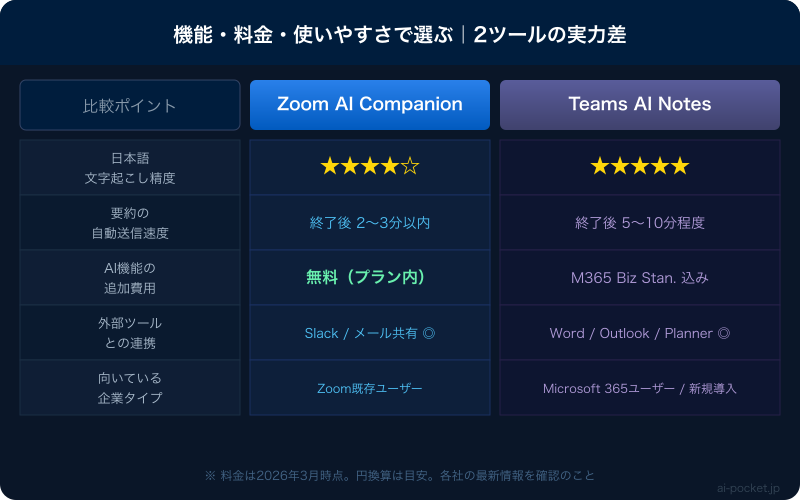
2026年時点での日本語文字起こし精度は、両ツールとも大幅に改善されています。専門用語を多く使う業種(医療・法律・建設など)では若干の誤認識が生じることもありますが、一般的なビジネス会話では9割以上の精度が確認されています。
比較した結果、Microsoft Teams AI Notesの方がやや精度が高いという評価が多く見られます。特に複数人が同時に話す場面での発言者識別精度でTeamsが上回る傾向があります。
一方でZoom AI Companionは処理速度が速く、会議終了後2〜3分以内に要約が届く点が好評です。
要約・アクションアイテム抽出の比較
要約の品質は、用途によって評価が分かれます。
- Zoom:シンプルで読みやすい要約。「決定事項」「次のステップ」「重要な発言」の3パートに分かれており、短時間で確認できる。
- Teams:Copilotとの連携により、より詳細な要約が可能。「どのトピックについていつ議論されたか」までタイムスタンプ付きで確認できる。
アクションアイテムの抽出精度はTeamsが優位で、特に担当者名と期限の自動紐付けはMicrosoft 365の組織情報(Active Directory)と連携することで高精度を実現しています。
多言語・外国語対応の比較
海外取引先との会議が多い企業にとっては、多言語対応が重要です。Zoom AI Companionは38言語以上に対応し、英語・日本語が混在する会議でも自動的に言語を切り替えて処理します。
Microsoft Teams AI Notesも同様に多言語対応していますが、言語ごとの精度差がZoomより大きいという報告もあります。
料金体系の比較
Zoom AI Companionの料金
Zoom AI Companionは、2024年から有料プランに追加コストなしで含まれるようになりました。Zoomの代表的なプランの月額料金(1ユーザー)は以下の通りです。
- Pro:約2,200円/月(AI Companion含む)
- Business:約2,980円/月(AI Companion含む)
- Business Plus:約3,580円/月(AI Companion含む)
従業員10名の企業でBusinessプランを選んだ場合、月額約29,800円でAI機能が利用できます。既にZoomを使っている企業は、プランを確認するだけでAI機能が使えるケースがあります。
Microsoft Teams AI Notesの料金
Teams AI Notesを含むMicrosoft 365 Copilotの料金体系は2026年現在、以下の選択肢があります。
- Microsoft 365 Business Standard(Teams + AI Notes含む):約1,874円/月/ユーザー(2026年時点)
- Microsoft 365 Copilot(フル機能):約4,497円/月/ユーザー(Business Standard別途)
AI Notesの基本機能はBusiness Standardに含まれますが、CopilotのフルパワーはMicrosoft 365 Copilotライセンスが必要です。従業員10名でBusiness Standardを導入する場合、月額約18,740円です。
コスト対効果の考え方
月4回の会議が10名参加、議事録作成に毎回30分かかると仮定します。時給2,500円換算で、月間議事録コスト=10名×4回×0.5時間×2,500円=50,000円。
AI導入で80%削減できれば、削減額は40,000円/月。ツール費用を差し引いても、十分な投資対効果が見込めます。
中小企業向けのおすすめ選択肢
既にMicrosoft 365を使っているならTeamsが最有力
WordやExcel・Outlookを普段から使っている企業なら、Microsoft Teams AI Notesが最適です。追加のツール導入なしで、既存の業務フローにシームレスに組み込めます。
会議要約をそのままWordに貼り付けて報告書を作成したり、Outlookでチームに送信したりする流れが自然です。Microsoft 365 Business Standardに加入するだけで利用できるため、コストも抑えられます。
Zoomを単独利用しているならZoom AI Companionで十分
社内のコミュニケーションにSlackやChatworkを使い、会議だけZoomという企業は多いはずです。この場合、Zoom AI Companionだけで議事録業務はほぼ解決できます。
会議後に自動送信される要約メールをSlackに貼り付けるだけで情報共有が完結します。また、Zoomは操作性が直感的で、ITが不得意なスタッフでも使いやすいという強みがあります。
新規で導入する場合はTeamsをおすすめ
今からどちらかを導入するなら、Microsoft 365 Business Standardをおすすめします。理由は、Teamsだけでなくメール・文書・スプレッドシート・チャットが統合されており、複数ツールのサブスクリプションを整理してコストを下げられるからです。
月額コストを比較した場合、Zoom + Slack + G Suiteなどを個別契約するよりも、Microsoft 365で統一した方が安くなるケースが多く見られます。
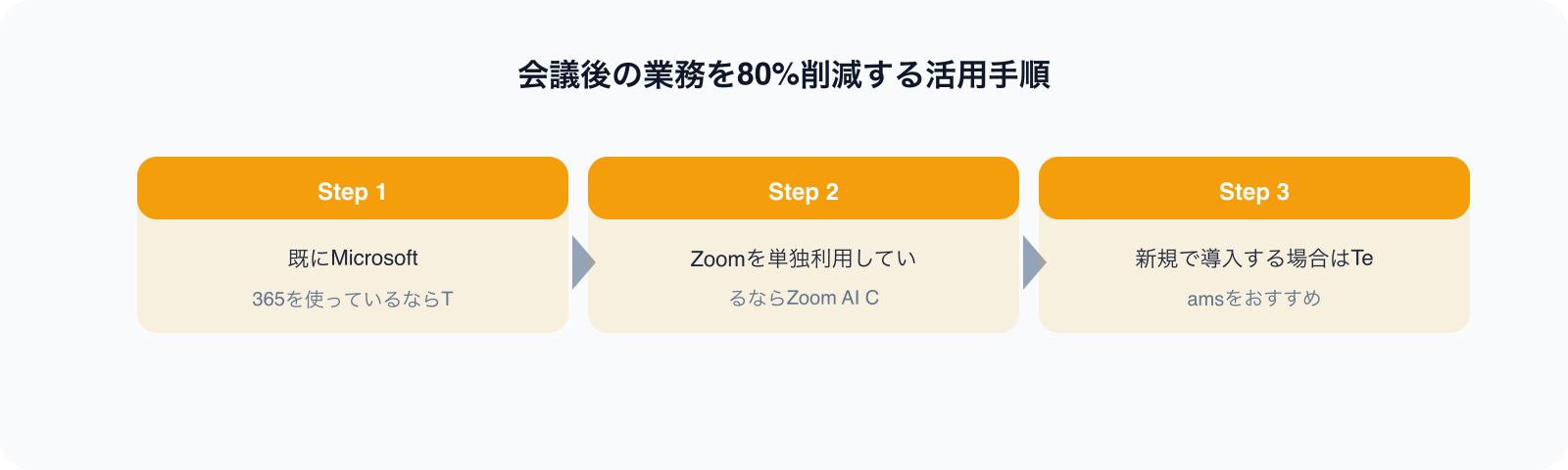
会議後の業務を80%削減する活用手順
ステップ1:会議前の設定(5分)
会議を始める前に、AI要約機能をオンにしておきましょう。Zoomの場合は会議設定から「AI Companion」をオン。
Teamsの場合は会議開始時に「ミーティングのメモを開始」ボタンをクリックするだけです。参加者に対して録音・文字起こしを行う旨を事前に周知しておくことも大切です。
ステップ2:会議中はメモを取らない
AIが自動で記録するので、会議中は議論に集中できます。重要な決定が出たら「では、〇〇は田中さんが来週金曜までに対応することで確認します」のように、アクションアイテムを明確な言葉で発言するとAIの抽出精度が上がります。
ステップ3:会議終了後に要約を確認・修正(5分)
AIが生成した要約とアクションアイテムを5分程度で確認します。誤りや補足があれば修正し、チームに共有します。
この作業は従来の30分の議事録作成と比べ、大幅に短縮されます。
ステップ4:アクションアイテムをタスク管理ツールに連携
抽出されたアクションアイテムをAsanaやNotionなどのタスク管理ツールにコピーし、担当者・期限を登録します。TeamsであればMicrosoft Plannerと連携することで、この工程もほぼ自動化できます。
注意点とよくある疑問
録音・文字起こしの同意は必要か
日本では現時点で、会議の録音に関する明確な法規制はありませんが、参加者への事前告知は必須のマナーです。「この会議はAIによる録音・文字起こしを行います」という一言を会議冒頭に入れる運用を徹底しましょう。
社内利用のみであれば問題になることはほぼありませんが、社外の取引先との会議では特に慎重に対応してください。
機密情報の取り扱い
ZoomもMicrosoftも、クラウド上でデータを処理します。個人情報・取引先の機密情報・財務情報が含まれる会議では、AI機能をオフにするか、データの保存・処理ポリシーを確認した上で利用しましょう。
特に医療・金融・法律分野では社内規定の整備が必要です。
まとめ:どちらを選ぶべきか
Zoom AI CompanionとMicrosoft Teams AI Notesの比較まとめです。
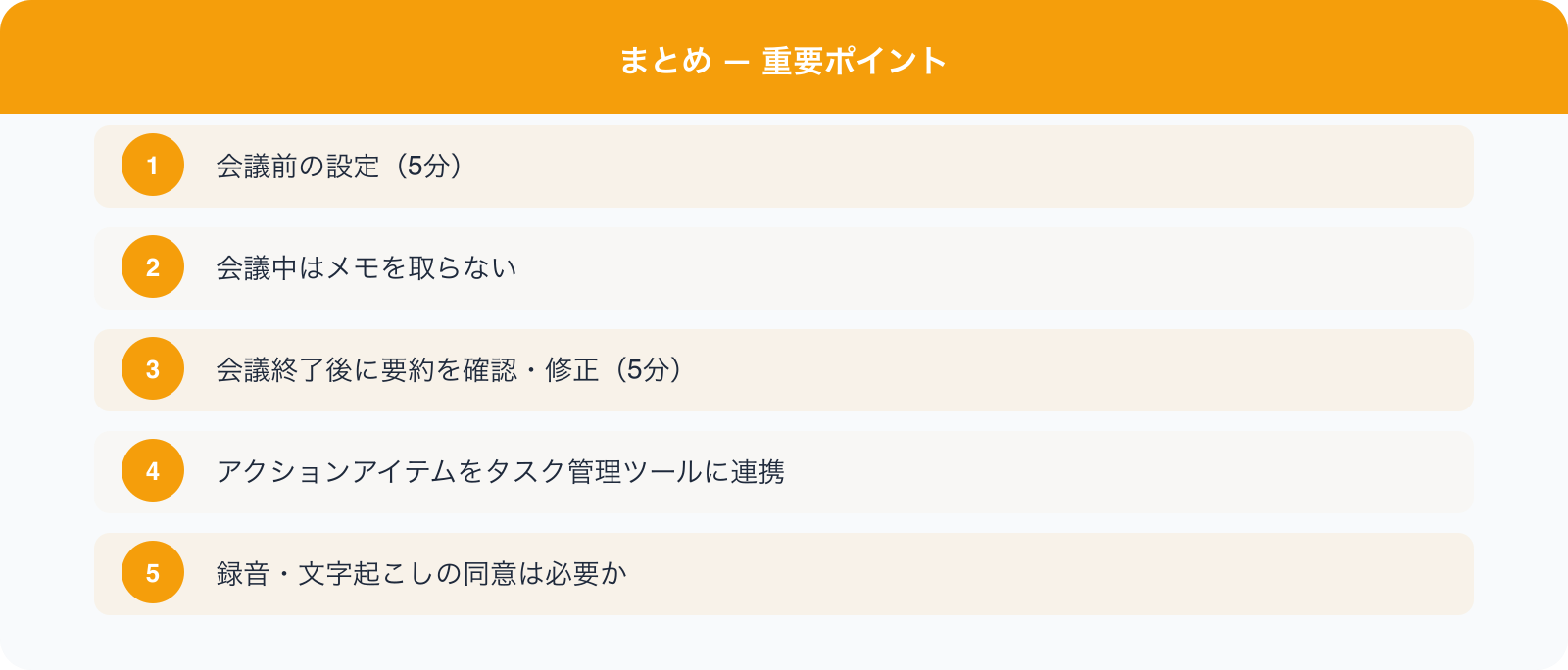
- Microsoft 365ユーザー:Teams AI Notesを活用。OfficeアプリとのシームレスなAI連携が最大の強み。
- Zoom単独ユーザー:追加費用なしで使えるZoom AI Companionが最適解。
- 新規導入:Teamsへの統合を検討。メール・文書・会議を一元管理しながらコスト削減できる。
どちらのツールも、導入するだけで「議事録を誰かが書かなければならない」という業務の常識を覆せます。まず一つの会議でAI要約機能を試してみることが、業務効率化への最初の一歩です。
2026年の今、議事録作成に時間を費やしているなら、すぐに導入を検討してみてください。