Microsoft Copilotとは?1分でわかる基本
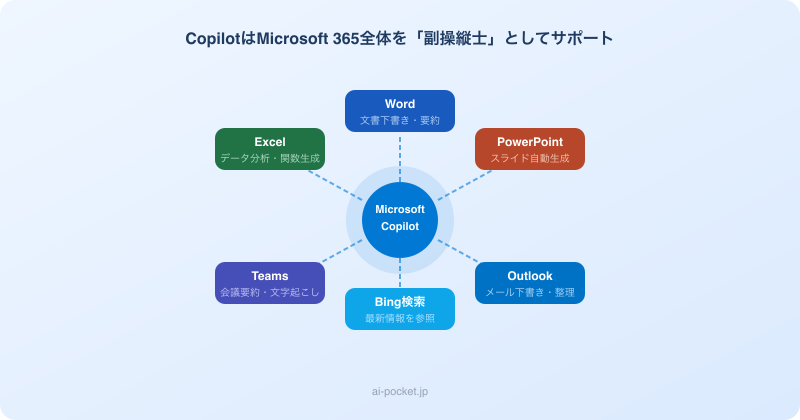
Microsoft Copilot(マイクロソフト・コパイロット)は、Microsoftが開発したAIアシスタントです。ChatGPTを手がけるOpenAIとの強力な提携のもと、GPT-4ベースの技術を採用しており、WordやExcel、TeamsといったMicrosoft 365アプリケーションに深く組み込まれています。
「Copilot」という名前は「副操縦士」を意味し、「人間の仕事をAIがサポートする」というコンセプトを体現しています。日本の中小企業でOfficeやWindowsを使っているなら、追加のツール導入ゼロで今すぐAIを活用できる点が最大の強みです。
Microsoft Copilotの種類と料金
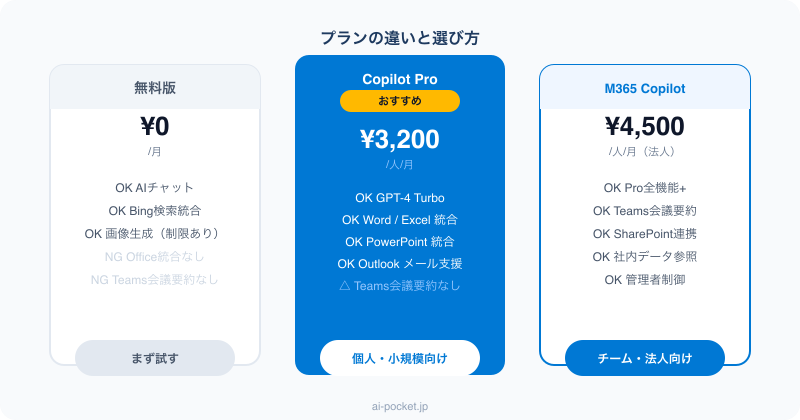
Copilotにはいくつかの種類があり、用途と予算に合わせて選べます。
| 名称 | 月額 | 主な用途 |
|---|---|---|
| Copilot(無料) | 無料 | Bing検索統合のAIチャット、画像生成(DALL·E 3) |
| Copilot Pro | 約3,200円/人 | GPT-4 Turbo、Office統合(Word/Excel/PowerPoint等) |
| Microsoft 365 Copilot | 約4,500円/人 | 法人向け。Teams会議要約、Outlook、SharePoint統合 |
すでにMicrosoft 365(旧Office 365)を使っている法人であれば、「Microsoft 365 Copilot」へのアップグレードで最も効果が高くなります。個人事業主や小規模チームには「Copilot Pro」が費用対効果のバランスが良いです。
Copilotでできること:アプリ別活用ガイド
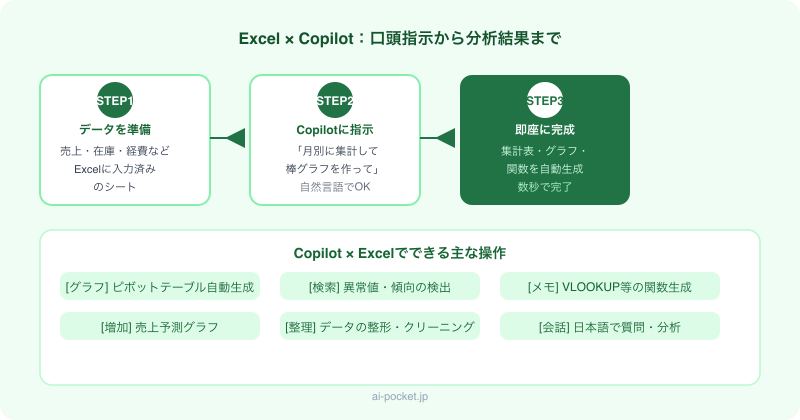
①Word:文書の下書き・要約・編集
「〇〇についての提案書を作って」と指示するだけで、文書の骨格を自動生成します。また、長文を「3行で要約して」「もっと丁寧な文体に変えて」と一発で編集できます。
使い方:Wordのツールバーに表示されるCopilotアイコンをクリック → 自然言語で指示を入力 → 文書に挿入
②Excel:データ分析・関数生成・グラフ作成
「この売上データを月別に集計して棒グラフを作って」「このデータから将来の傾向を予測して」など、Excelのデータ操作を自然言語で指示できます。複雑なVLOOKUPやPIVOTテーブルも、やりたいことを説明するだけで自動生成してくれます。
特に便利な使い方:数字の分析で「異常値があれば指摘して」「前月比が大きく変化している項目は?」という質問ができる。
③PowerPoint:プレゼン資料の自動生成
「新商品の営業資料を10枚作って」と指示するだけで、スライド構成・デザイン・本文テキストを一括生成します。Wordで作った文章を「これをPowerPoint化して」と依頼することも可能です。
④Teams:会議の文字起こし・要約
Microsoft 365 CopilotをTeamsで使うと、会議をリアルタイムで文字起こし・要約できます。会議終了後に「この会議の決定事項は?」「誰が何を担当することになったか?」と質問するだけで、AIが即座に回答します。
特に便利:途中から参加した人が「今どんな議論をしていますか?」とリアルタイムで聞ける「会議のキャッチアップ機能」。
⑤Outlook:メール下書き・優先度整理
Outlookでは、受信メールの内容に基づいて返信文を自動生成。「このメール全体を要約して」「重要なメールだけ教えて」などのコマンドで、大量のメール対応をスピードアップできます。
CopilotとChatGPTの違い:どちらを選ぶか?
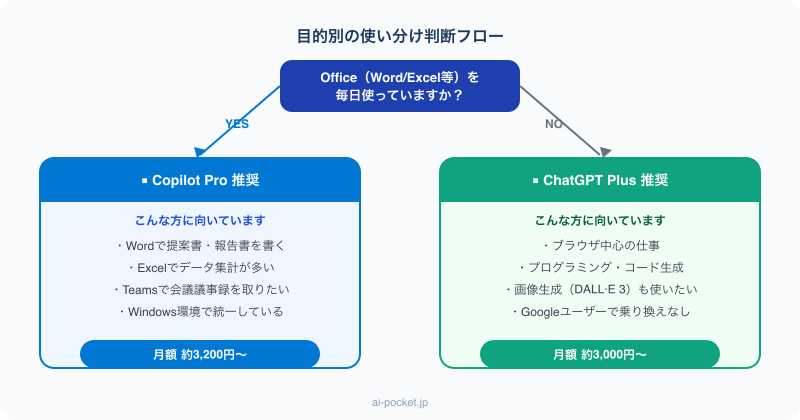
| 比較項目 | Microsoft Copilot Pro | ChatGPT Plus |
|---|---|---|
| 月額 | 約3,200円 | 約3,000円 |
| Officeとの統合 | ◎(Word/Excel/PowerPoint等) | △(連携なし) |
| Teamsとの統合 | ◎(会議要約・文字起こし) | × |
| AIモデル | GPT-4 Turbo | GPT-4o |
| 画像生成 | ◎(DALL·E 3 / Designer) | ◎(DALL·E 3) |
| 最新情報 | ◎(Bing検索統合) | ○(Webブラウジングあり) |
| 日本語精度 | ◎ | ◎ |
選び方の基準:
- WordやExcelを毎日使う業務が中心 → Microsoft Copilot Pro
- 汎用的なAI活用・ブラウザベースで使いたい → ChatGPT Plus
- チームでTeams会議が多い → Microsoft 365 Copilot(法人版)
Copilotの始め方【3ステップ】
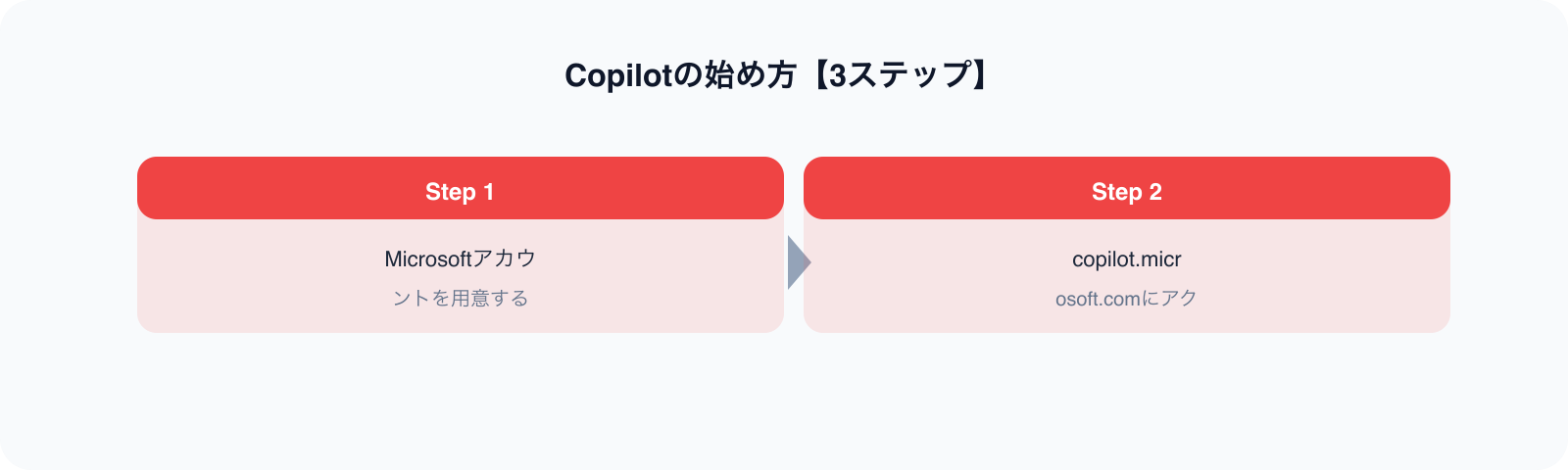
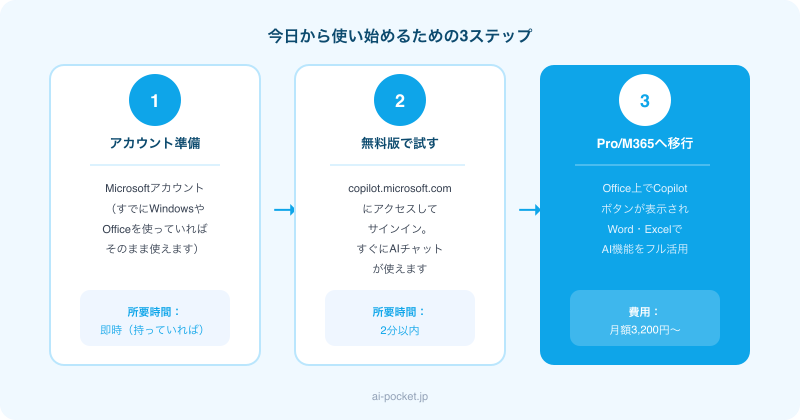
STEP1:Microsoftアカウントを用意する
すでにWindowsやOfficeを使っているなら、Microsoftアカウントはすでにあるはずです。持っていない場合はmicrosoft.comから無料で作成できます。
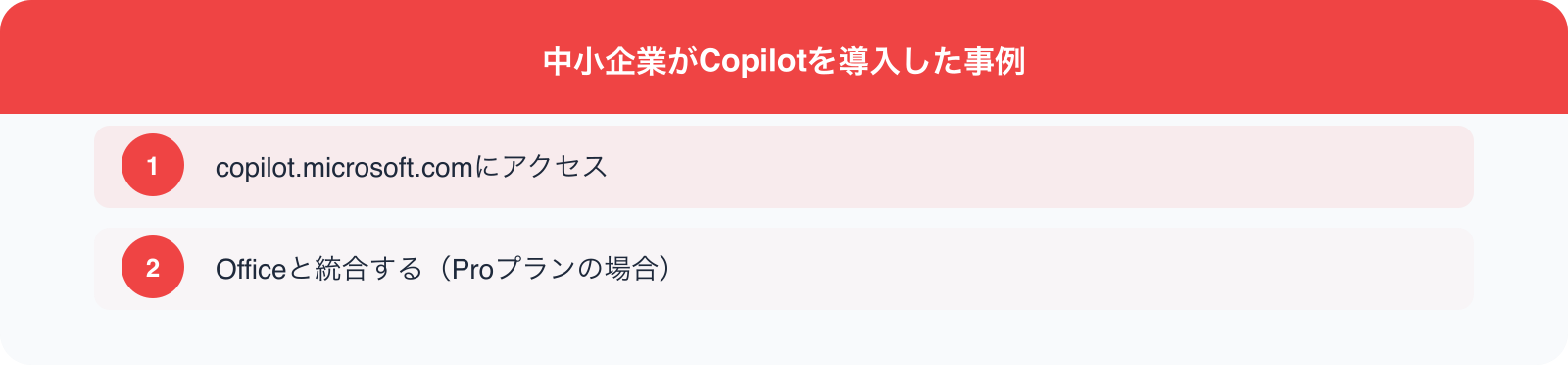
STEP2:copilot.microsoft.comにアクセス
ブラウザで copilot.microsoft.com を開き、サインインするだけで無料版が使えます。無料版でも十分な機能を試せます。
STEP3:Officeと統合する(Proプランの場合)
Copilot Proを契約後、Microsoft 365アプリを最新バージョンにアップデートすると、Word・Excel・PowerPoint・OutlookにCopilotボタンが表示されます。
中小企業がCopilotを導入した事例
事例①:建設会社(社員20名)
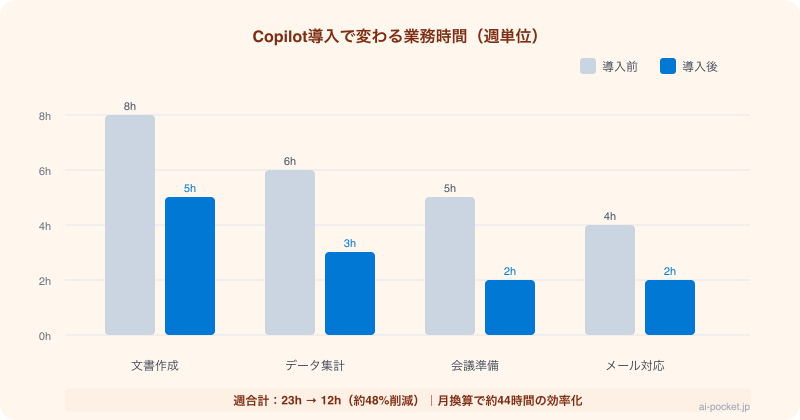
見積書・請求書作成にExcelを多用。Copilotを使い始めてから、複雑な計算式の作成や書式設定を口頭で指示できるようになり、Excelが苦手なスタッフも作業できるように。
月あたり推定15時間の作業時間を削減。
事例②:コンサルティング会社(社員8名)
提案書作成にPowerPointを頻繁に使用。Copilot Proを導入後、資料の初稿作成時間が従来の70%削減に。
「方向性だけ決めてCopilotに下書きを作らせ、人間が磨く」という流れが定着。
Copilot活用で押さえるポイント
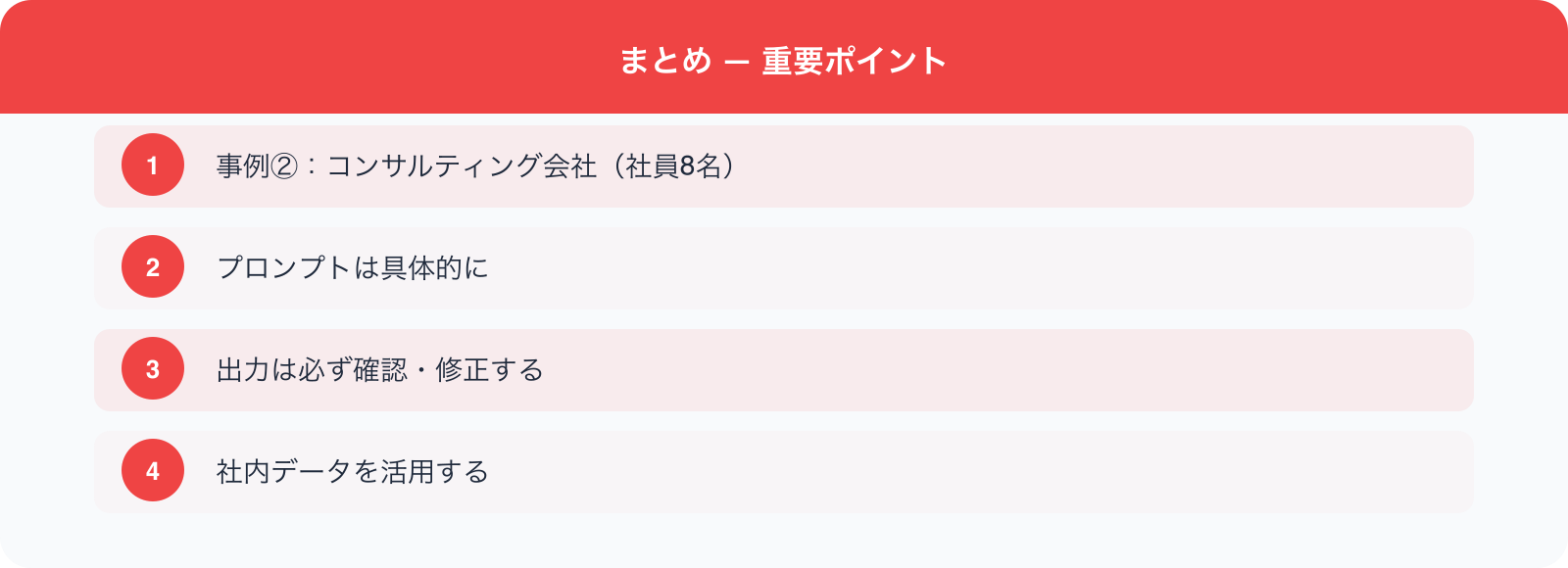
プロンプトは具体的に
「提案書を作って」より「中小製造業向けに、AIを使った在庫管理効率化の提案書を10スライドで作って。課題・解決策・費用対効果・導入事例の流れで」のほうが格段に良い結果が出ます。
出力は必ず確認・修正する
CopilotはGPT-4をベースにしているため高精度ですが、数値や固有名詞の誤りが生じることがあります。特に顧客向け資料は必ず人間がレビューしてから送付しましょう。
社内データを活用する
Microsoft 365 Copilot(法人版)では、社内のSharePointやTeamsのデータを参照した回答が可能です。「昨年の〇〇プロジェクトの議事録を探して」「社内規定の有給休暇の取り方を教えて」といった質問にも対応できます。
まとめ:Copilotは「Office使いの強い味方」
Microsoft CopilotはOfficeアプリと深く統合されているため、現在Officeを使って仕事をしている中小企業・個人事業主にとって最も摩擦なく導入できるAIツールです。
まずは無料版の copilot.microsoft.com でAIチャットを体験し、Office統合の価値を感じたらCopilot Proへのアップグレードを検討してみてください。月額3,200円で業務全体の生産性が変わる可能性があります。