Google Geminiとは?基本を3分で理解する
Google Gemini(グーグル・ジェミナイ)は、Googleが開発した大規模言語モデル(LLM)を搭載したAIアシスタントです。2024年初頭にそれまでの「Bard」から名称が変更されて登場し、現在はChatGPTやClaudeと並ぶ「世界三大AIチャット」のひとつとして認知されています。
特徴は「Google検索」「Gmail」「Googleドキュメント」「Google スプレッドシート」といった普段使いのGoogleサービスと深く統合されている点です。すでにGoogleのサービスを業務で使っている中小企業・個人事業主にとっては、非常にスムーズに導入できるAIツールです。
Geminiが使えるプランと料金
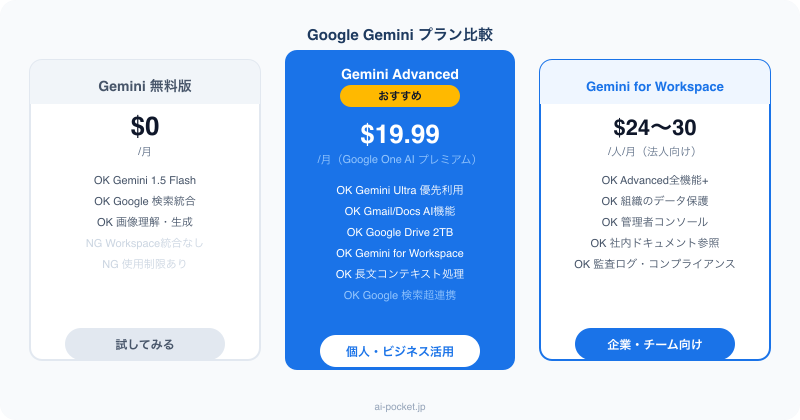
Geminiは無料版からビジネス向けの有料版まで複数のプランが用意されています。
| プラン | 月額 | 主な機能 |
|---|---|---|
| Gemini(無料) | 無料 | 基本的な会話・質問応答、画像生成(制限あり) |
| Google One AI Premium | 約2,900円 | Gemini Advanced(最高性能モデル)、2TB ストレージ、Workspace統合 |
| Gemini for Workspace | 約3,000円/人〜 | GmailへのAI統合、Docsの下書き生成、Meetの文字起こしなど |
まずは無料版で試し、Gmailやドキュメントで積極的に使いたい場合は「Google One AI Premium」へのアップグレードを検討しましょう。
Geminiのモデルの種類
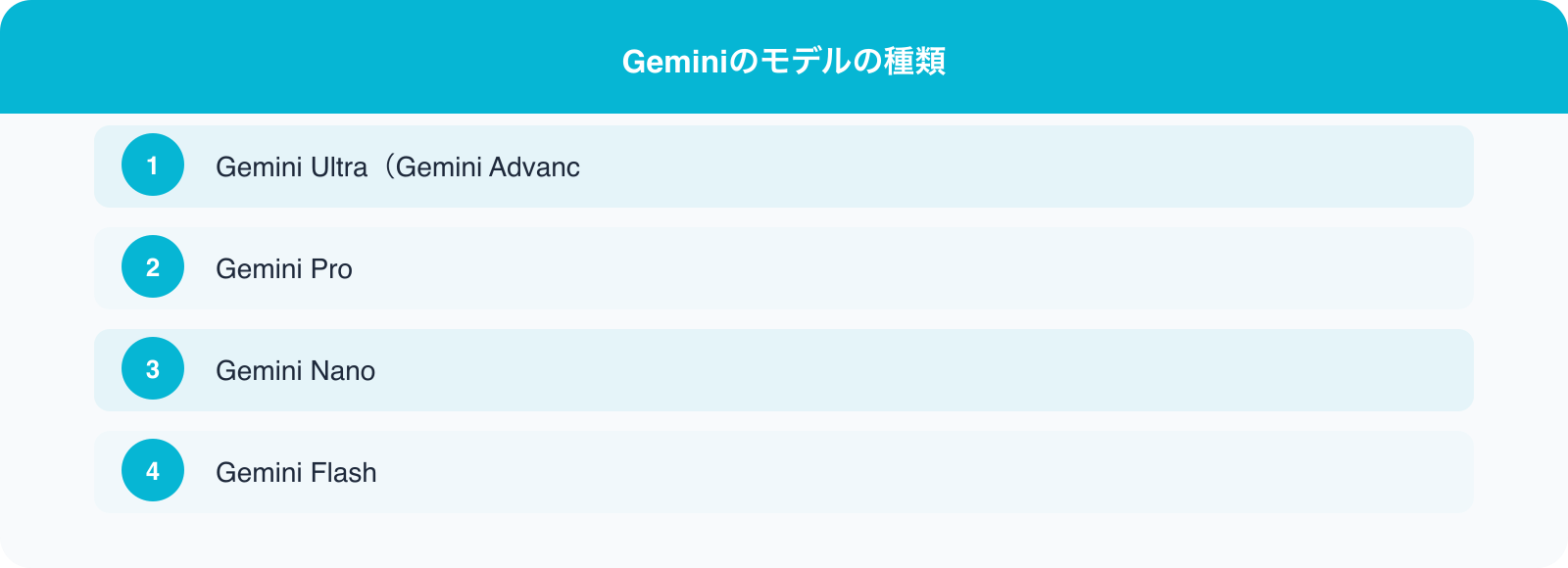
Geminiには複数のモデルが存在し、用途によって使い分けられています。
Gemini Ultra(Gemini Advanced)
Geminiシリーズの最上位モデル。論文執筆、複雑なコーディング、高度な分析など、最も高い知性を要求されるタスクに対応しています。
Google One AI Premiumプランで利用可能です。
Gemini Pro
汎用的な能力を持つバランス型のモデル。通常の仕事での文書作成、情報収集、Q&Aなどに向いています。
無料版でも一部利用できます。
Gemini Nano
モバイル端末向けに最適化された軽量モデル。AndroidスマートフォンやGoogle Pixelに内蔵されており、オフラインでも動作します。
Gemini Flash
高速・軽量なモデル。APIを使った開発者向けの用途や、レスポンス速度が重要なシナリオに向いています。
Geminiでできること:ビジネス活用シーン別ガイド
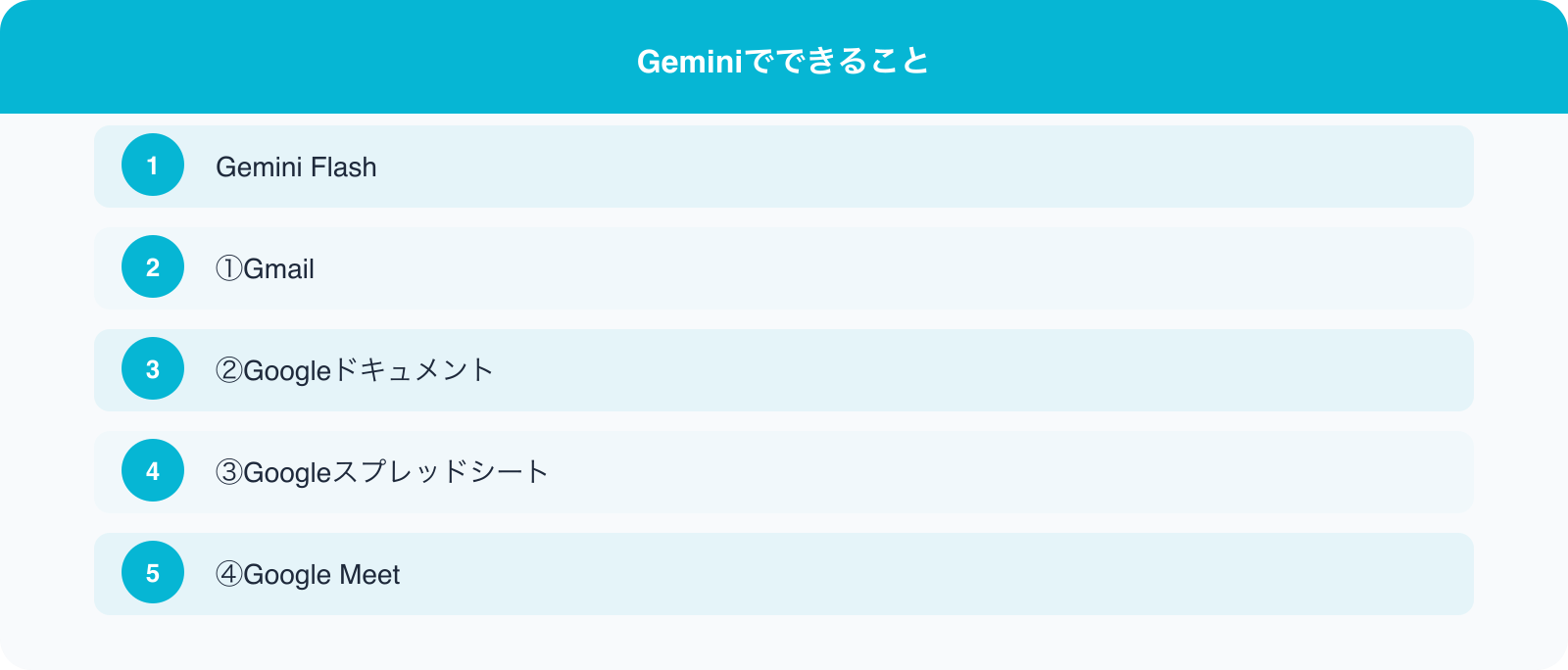
①Gmail:メール作成・返信の効率化
GmailのAI機能として統合されているGeminiは、受信メールの内容を読み込んで返信文を自動生成できます。「丁寧に断るメール」「見積もり依頼のメール」などと指定するだけで、状況に合った文章が提案されます。
実際の使い方:Gmail上で「返信を作成」ボタンの近くにある✦(AI生成)ボタンをクリックし、指示を入力するだけです。
②Googleドキュメント:文書の下書き・要約
「提案書を書いて」「議事録を箇条書きにまとめて」などの指示で文書を自動生成。既存の文章を貼り付けて「要約して」と頼むことも可能です。
③Googleスプレッドシート:データ分析・関数補助
「売上データを分析して傾向をまとめて」「このデータに合う数式を作って」といった依頼が可能。Excel・スプレッドシートの関数に不慣れな担当者でも、Geminiに頼めば数式を自動生成してくれます。
④Google Meet:リアルタイム文字起こし・要約
Workspaceプランでは、Google Meetの会議をリアルタイムで文字起こし・要約できます。会議終了後に「サマリーをドキュメントに保存」するボタン1つで議事録が自動生成されます。
⑤検索連携:最新情報への対応
ChatGPTの無料版が学習データに制限があるのに対し、GeminiはGoogle検索と統合されているため、最新のニュースや情報も踏まえた回答を得られます。「今日の株価動向は?」「最新のAI規制のニュースを教えて」といった質問に強いのがGeminiの大きな強みです。
ChatGPTとGeminiを比較:どちらを選ぶべき?
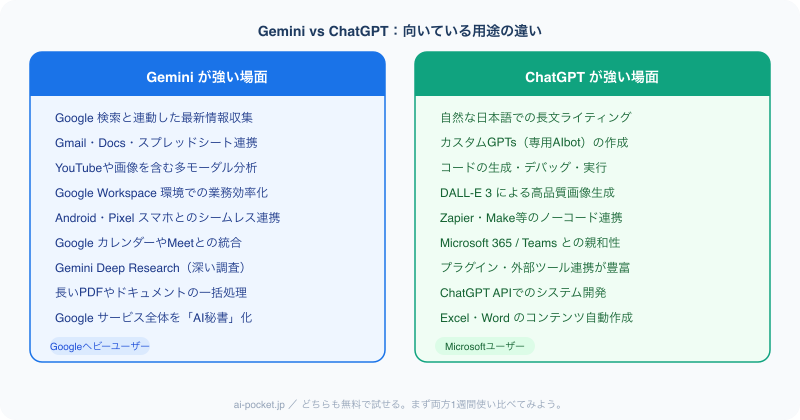
| 項目 | ChatGPT(GPT-4o) | Gemini Advanced |
|---|---|---|
| 月額料金 | 約3,000円 | 約2,900円 |
| Googleサービス統合 | △(連携なし) | ◎(Gmail/Docs/Sheets等) |
| 最新情報への対応 | ○(Webブラウジングあり) | ◎(Google検索統合) |
| 画像生成 | ◎(DALL·E 3) | ○(Imagen 3) |
| コーディング | ◎ | ◎ |
| 日本語精度 | ◎ | ○ |
| マルチモーダル | ◎(音声・画像・ファイル) | ◎(音声・画像・ファイル) |
結論:
- Googleサービス(Gmail・ドライブ・カレンダー)を毎日使っている → Gemini
- 汎用的なAI活用・プログラミング・画像生成も含めた幅広い用途 → ChatGPT
- コスト重視・両方を試してみたい → どちらも無料プランで試す
Geminiの使い始め方【ステップガイド】
STEP1:Googleアカウントにログイン
すでにGmailを使っているならアカウントはそのまま使えます。新規の方はgoogle.comからGoogleアカウントを作成してください(無料)。
STEP2:gemini.google.comにアクセス
ブラウザで gemini.google.com を開き、「Geminiを使ってみる」ボタンをクリックします。
STEP3:最初の質問を入力する
テキストボックスに質問や依頼を日本語で入力してEnterを押すだけで、すぐに使い始められます。
STEP4:Gmailと連携する(オプション)
Geminiの画面右側に「@」マークが表示されます。ここから「Gmail」「ドライブ」「ドキュメント」などの連携を設定することで、Google Workspace上の情報を参照した回答が得られます。
Geminiを活用する際の注意点
①企業データの取り扱い
Geminiに社外秘の情報や個人情報を入力する際は注意が必要です。無料版ではGoogleがデータを学習に利用する可能性があります。
Gemini for Workspaceの管理者向け設定でデータ保護を強化することをおすすめします。
②ハルシネーション(事実誤認)
Geminiも他のAIと同様に、事実ではない情報を自信を持って答えることがあります(ハルシネーション)。重要な数値や事実は必ず別途確認しましょう。
③回答の一貫性
同じ質問でも毎回異なる回答が返ることがあります。特に重要な業務判断に使う場合は、複数回確認するか、他の情報源と照らし合わせることを推奨します。
中小企業がGeminiで得られる効果まとめ
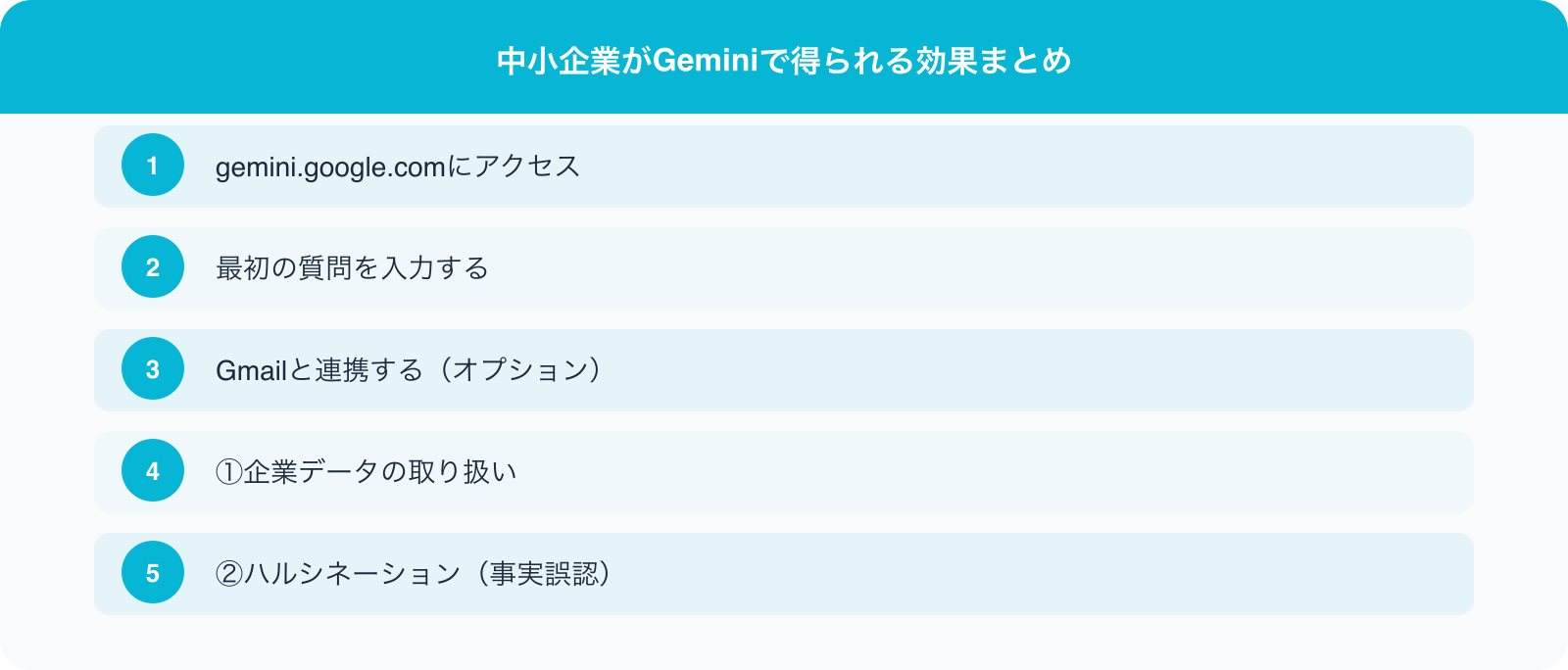
Geminiは「Googleをすでに使っている」企業にとって、最も導入コストが低いAIツールのひとつです。Gmail・ドキュメント・スプレッドシートとのシームレスな連携により、追加のツールを導入することなく、今ある業務フローの中にAIを組み込めます。
まずは無料版で1〜2週間使ってみて、GmailやドキュメントのAI機能が業務に合うと感じたら、Google One AI Premiumへのアップグレードを検討してみてください。月額3,000円未満で、仕事効率が大きく変わる可能性があります。