「Cursorというツールが便利らしいけど、プログラミングができない自分には関係ない話かな」——そう思っているとしたら、もったいないです。Cursorは2026年現在、エンジニアだけでなくプログラミング経験ゼロの中小企業経営者・総務担当者・営業担当者がExcel VBAやGASで業務ツールを作るために活用され始めています。
本記事では、Cursorの基本機能から非エンジニア向けの具体的な活用法、月額$20(約3,000円)の価値まで詳しく解説します。
Cursorとは何か
CursorはAIを搭載したコードエディタ(プログラミング用のテキストエディタ)で、2022年にAnysphere社が開発・公開しました。2024〜2025年にかけてエンジニアの間で爆発的に普及し、2026年現在では月間アクティブユーザーが数百万人規模に達しています。
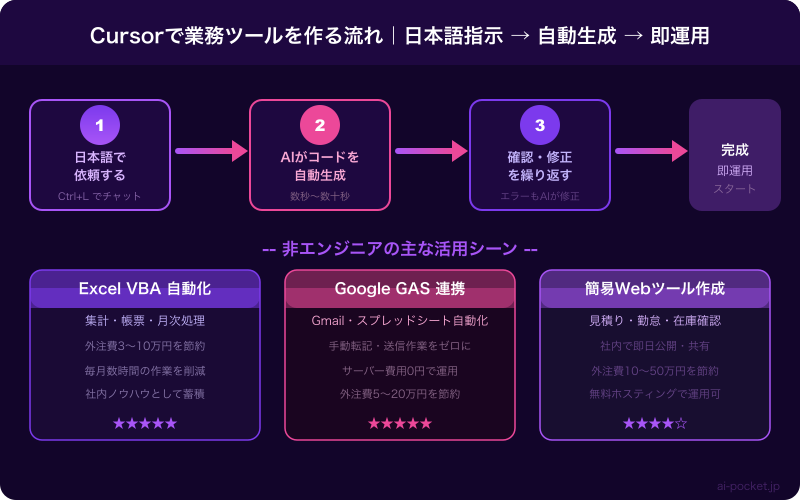
最大の特徴は、自然言語(日本語)でAIに話しかけるだけでコードを書いてくれる点です。「このExcelシートのデータを自動集計するマクロを作って」と日本語で伝えるだけで、AIがコードを生成・修正してくれます。
プログラミングの構文を覚える必要はありません。
VS Codeとの違い
CursorはMicrosoftの「Visual Studio Code(VS Code)」というコードエディタをベースに作られており、基本的な操作感はVS Codeとほぼ同じです。大きな違いはAI機能の統合度合いです。
- VS Code:GitHub CopilotなどのAI拡張機能を追加インストールすれば似た機能が使えるが、設定が複雑。
- Cursor:AI機能が最初から完全統合されており、インストール直後から強力なAIアシスタントが使える。操作も直感的。
VS Codeのユーザーであれば、設定のインポート機能でほぼそのままCursorに移行できます。拡張機能・キーボードショートカット・テーマもそのまま引き継ぎ可能です。
料金プランの概要
- 無料プラン(Hobby):月200回のAI補完、月50回のプレミアム機能利用が可能。試用に最適。
- Proプラン:月額$20(約3,000円):AI補完無制限、GPT-4oやClaude 3.7 Sonnetなど最高性能モデルを利用可能。
- Businessプラン:月額$40/ユーザー:チーム利用向け。管理者機能・セキュリティポリシー設定対応。
Cursorの主要機能3つ
機能1:Tabキー補完(インライン補完)
コードを書いている最中に、次に書くべき内容をAIが予測して薄いグレーで表示します。Tabキーを押すだけで受け入れられます。
これはエンジニアにとっての最大の効率化ポイントですが、非エンジニアも「AIが次を提案してくれる」という感覚で使えます。
たとえばExcel VBAのコードを書いているとき、「For i = 1 to」と入力すると、AIが残りのループ処理を自動補完してくれます。VBAの構文を覚えなくても、AIの提案を読みながら学べます。
機能2:Composerチャット(AIとの対話)
Cursor内のチャット機能(Ctrl+Lで開く)で、AIに日本語で指示を出せます。「このコードのどこが問題ですか?」「Aという機能をBという機能に変更してください」「このツールにメールを自動送信する機能を追加してください」のように、作業をAIに依頼できます。
2026年現在、Cursorは開いているファイル全体をAIが把握した上で回答してくれるため、「このコードを修正して」という指示だけでも文脈を理解して的確に修正を提案します。
機能3:Cursor Tab(複数行の自動補完)
1行だけでなく、関数全体・ファイル全体の自動補完が可能です。「ここから先はAIに任せる」という感覚で、複雑な処理も自動生成されます。
特に定型的なコード(ファイル読み込み・データ処理・API呼び出しなど)の生成速度が劇的に向上します。
非エンジニアが業務ツールを作るための活用法
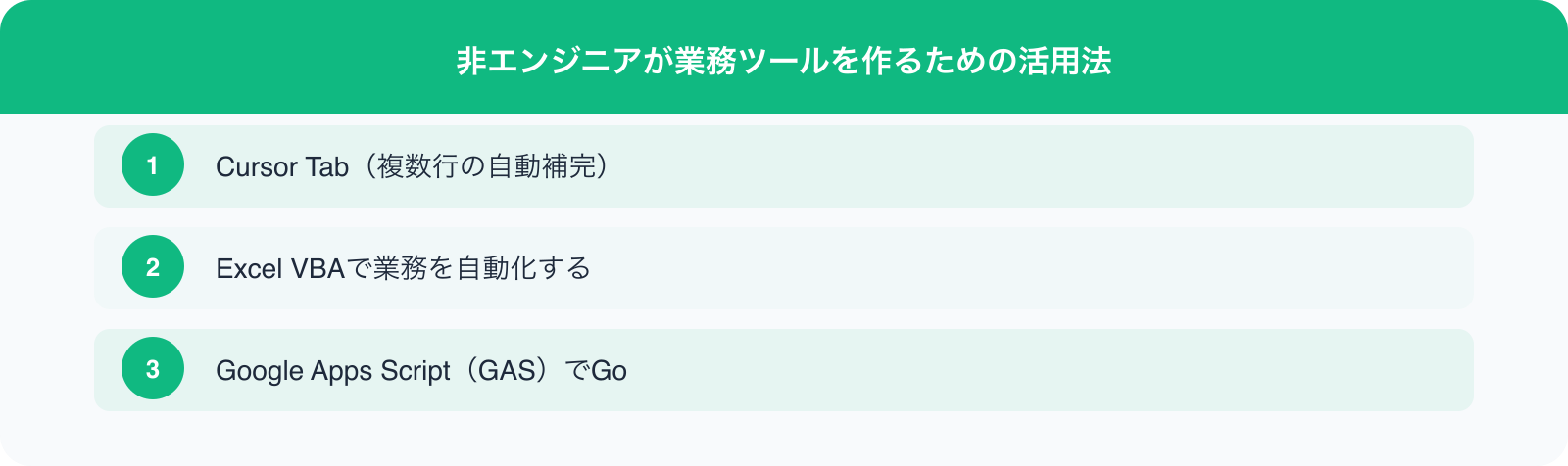
活用法1:Excel VBAで業務を自動化する
Excelの繰り返し作業を自動化するVBA(Visual Basic for Applications)は、プログラミング知識なしでは習得が難しいツールです。しかしCursorを使えば、日本語でやりたいことを伝えるだけでVBAコードを生成できます。
たとえばこのような指示が可能です:
- 「売上データが入ったSheet1のA列〜D列を読み込み、担当者別に集計してSheet2に出力するVBAを作ってください」
- 「毎月1日に自動実行され、先月のデータをCSVで保存するマクロを作ってください」
- 「商品マスタと注文データを照合して、在庫不足の商品を赤字でハイライトするVBAを作ってください」
生成されたコードはExcelのVBAエディタに貼り付けるだけで動作します。動かない場合もCursorに「このエラーを直してください」と伝えれば修正してくれます。
活用法2:Google Apps Script(GAS)でGoogle Workspaceを自動化する
GmailやGoogleスプレッドシートを使っている企業なら、Google Apps Script(GAS)でさらに多くの業務を自動化できます。Cursorで日本語で指示するだけでGASのコードが生成されます。
代表的な自動化事例:
- Googleフォームへの回答を自動で担当者にメール送信する
- Googleスプレッドシートのデータを毎朝Slackに自動投稿する
- Gmailで特定のキーワードを含むメールをGoogleドライブに自動保存する
- カレンダーの予定を自動でスプレッドシートに記録する
GASはブラウザ上で動作するため、特別なサーバーやインストール不要です。月額費用ゼロで業務自動化ができます。
活用法3:簡単なWebアプリを作る
社内用の見積もり計算ツール・勤怠入力フォーム・在庫確認ページなど、シンプルなWebアプリもCursorで作れます。HTMLとJavaScriptの基礎知識がなくても、AIへの日本語指示だけでコードが生成されます。
作成できるツールの例:
- 商品名と数量を入力すると自動で合計金額を計算して見積書PDFを出力するツール
- スタッフが日報を入力するシンプルなWebフォーム
- 問い合わせ管理ツール(Google Sheetsと連携)
完成したWebアプリはVercelやNetlifyなどの無料ホスティングサービスで公開することも可能です。社内利用であればURLを共有するだけで全員が使えます。
Cursorを使う前の準備

インストール手順(5分)
Cursorは以下の手順でインストールできます。
- 1. cursor.com にアクセス
- 2. 「Download」ボタンをクリック(Windows・Mac・Linux対応)
- 3. インストーラーを実行してインストール完了
- 4. GoogleアカウントまたはGitHubアカウントでサインイン
初回起動時にVS Codeのデータをインポートするか聞かれます。VS Codeを使っている場合は「Import from VS Code」を選択すれば設定がそのまま引き継がれます。
日本語で指示するためのコツ
非エンジニアがCursorを使う際の最大のコツは「具体的に指示する」ことです。
- NG:「Excelのマクロを作って」
- OK:「Excelのシート名’売上データ’のA列に日付、B列に商品名、C列に金額が入っています。D2セルに今月の合計金額を自動計算して表示するVBAを作ってください」
具体的なデータ構造・シート名・セル番地・期待する出力を伝えるほど、精度が上がります。
月額$20の価値はあるか

無料プランで十分なケース
月に数回、簡単なコード修正をする程度であれば無料プランで十分です。月200回のAI補完はライトユーザーには余裕のある回数です。
まず無料プランで試して、使用頻度が増えてから有料化を検討しましょう。
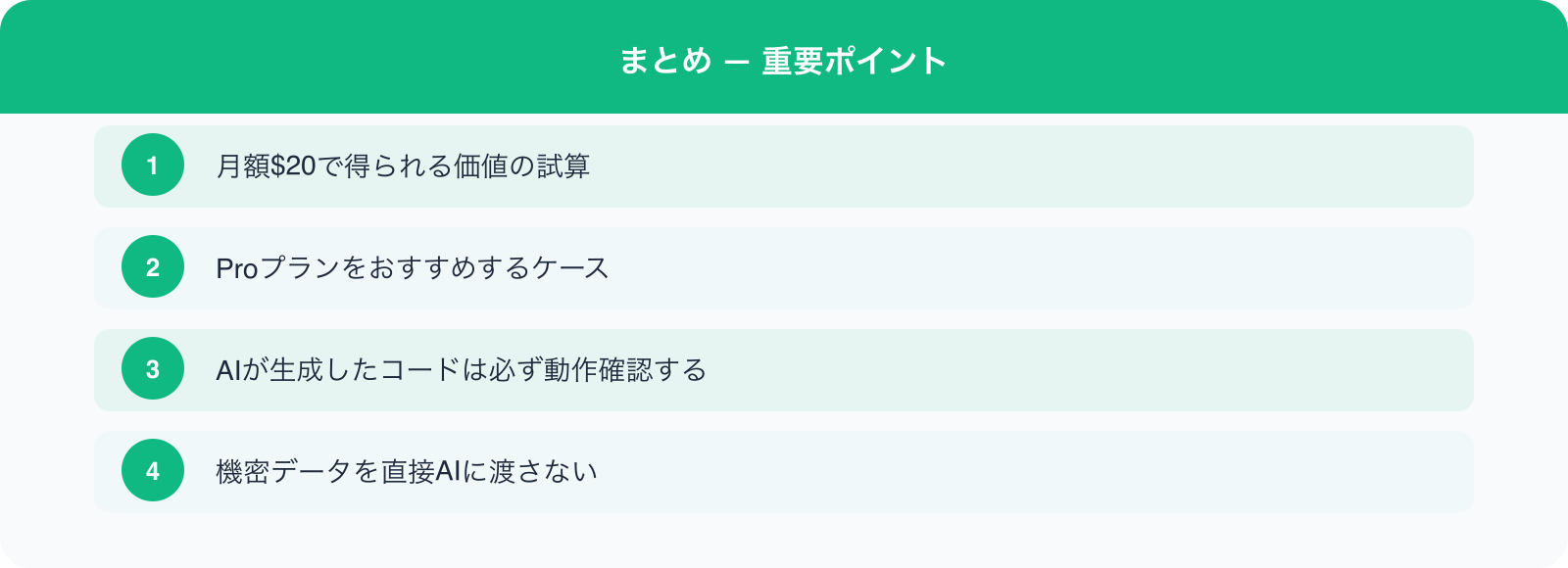
月額$20で得られる価値の試算
VBAやGASを外注した場合の費用を考えると、月額$20(約3,000円)の投資対効果が明確になります。
- 売上集計マクロの作成依頼(外注):3〜10万円
- Googleフォーム連携のGAS開発(外注):5〜20万円
- 社内用簡易Webツール制作(外注):10〜50万円
Cursorで自作すれば、これらを月額3,000円+自分の時間だけで実現できます。「外注費を1回節約できれば元が取れる」という計算が成り立ちます。
また、AI補完によって作業時間が大幅に短縮されるため、本来の業務に集中する時間が増えます。
Proプランをおすすめするケース
- 毎週何らかの自動化・ツール作成を行っている場合
- 社内システムの改修・追加機能開発を自分で行っている場合
- 複数のGASやVBAを同時に管理・更新している場合
注意点と限界
AIが生成したコードは必ず動作確認する
Cursorが生成したコードは、必ずしも一発で完璧に動くわけではありません。特に複雑な処理や外部サービスとの連携では、エラーが出ることがあります。
「このエラーメッセージを見てください。原因と修正方法を教えてください」とCursorに伝えると、デバッグも手伝ってくれます。
機密データを直接AIに渡さない
顧客の個人情報・財務データ・社内の機密情報をCursorのチャットに直接貼り付けることは避けましょう。コード生成の指示をする際は、ダミーデータや構造情報だけを渡し、実データはローカルで処理する設計にしましょう。
まとめ:プログラミングの常識が変わった
Cursorは「コードを書くツール」ではなく「AIとの対話で業務を自動化するツール」として捉えると、非エンジニアにとっての価値が見えてきます。
- Excel VBAで繰り返し作業を自動化 → 月数時間の削減
- GASでGoogle Workspaceを自動連携 → 手動転記作業をゼロに
- 簡易Webアプリで社内ツールを自作 → 外注費数十万円を節約
2026年現在、「プログラミングができない」は業務自動化の壁にはなりません。Cursorという翻訳機があれば、「日本語で伝える力」さえあれば自動化ツールが作れます。
月額$20(約3,000円)という低コストで、業務効率化への扉が開きます。まずは無料プランでダウンロードし、GASかVBAのコードを一本、AIに作ってもらうことから始めてみてください。