Canva AIは、デザイン未経験の中小企業経営者・担当者でも、プロ品質のビジュアルを数分で作れるAIデザインツールです。2026年現在、Magic Write・Text to Image・Magic Designなど多彩なAI機能が搭載されており、SNS投稿・チラシ・プレゼン資料の制作コストを大幅に削減できます。本記事では、各機能の具体的な使い方と、中小企業がCanva AIを活用して業務を効率化する方法を徹底解説します。
Canva AIとは何か:デザインを”ゼロから作らない”時代へ
Canvaはオーストラリア発のクラウドデザインツールで、2013年のサービス開始以来、世界195か国・月間1億5,000万人以上が利用しています。2022年頃から本格的にAI機能を統合し、現在は「Magic Studio」というブランド名でAI機能群を展開しています。
従来のデザインは、Adobe PhotoshopやIllustratorなどの専門ソフトを使い、デザイナーが数時間〜数日かけて制作するのが一般的でした。Canva AIは、この工程を「プロンプト入力→AI生成→微調整」という流れに変え、デザインにかける時間を最大90%短縮できるとされています。
特に従業員10名以下の中小企業では、専任デザイナーを雇う余裕がないケースがほとんどです。Canva AIは、そうした企業がデザイン品質を落とさずにコストを抑えるための現実的な選択肢となっています。
Canva AIが解決する中小企業の課題
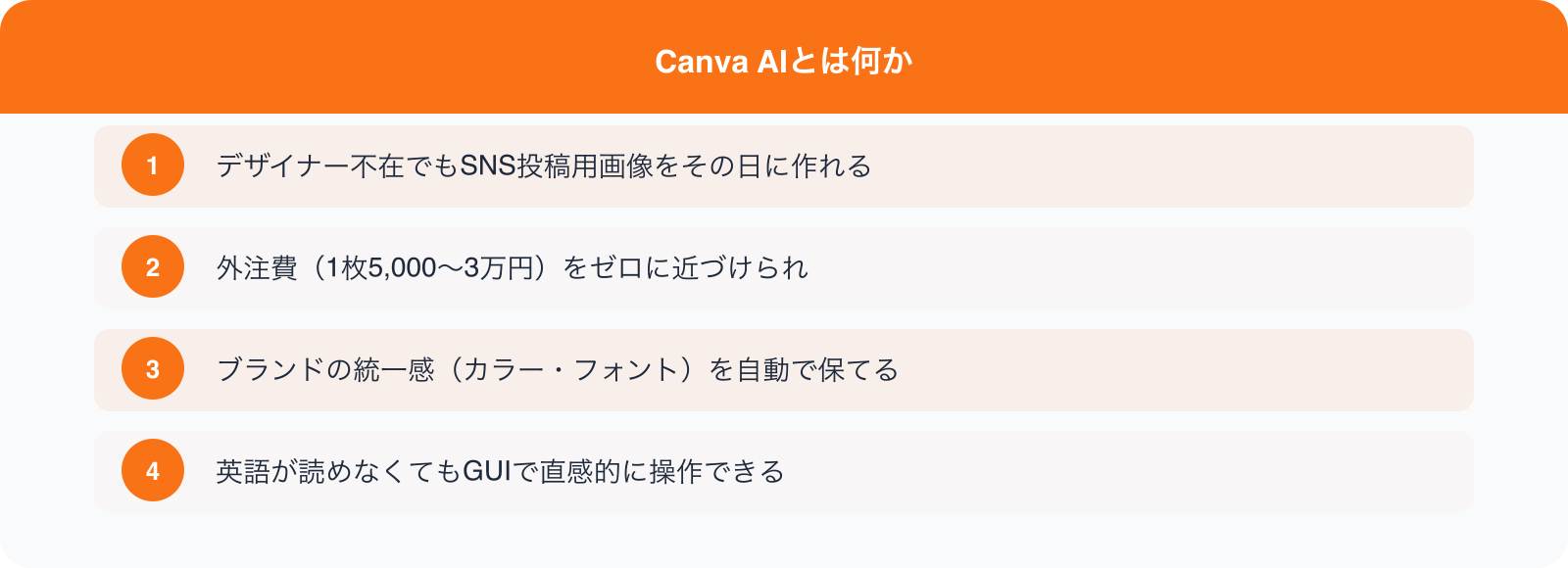
- デザイナー不在でもSNS投稿用画像をその日に作れる
- 外注費(1枚5,000〜3万円)をゼロに近づけられる
- ブランドの統一感(カラー・フォント)を自動で保てる
- 英語が読めなくてもGUIで直感的に操作できる
Magic Write:文章を一瞬で生成するAIライティング機能
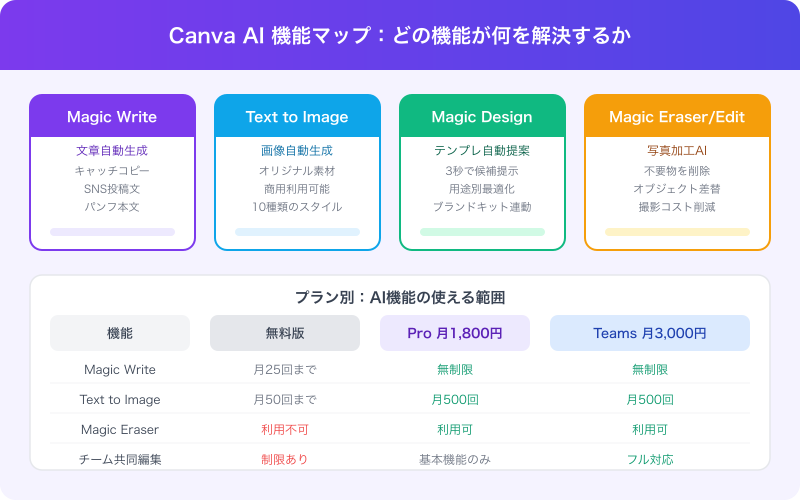
Magic WriteはCanva内に搭載されたAIライティングアシスタントです。プレゼンのスライドタイトル、SNSのキャプション、チラシのキャッチコピーなど、デザイン上のテキストをAIが自動生成します。
使い方は簡単です。テキストボックスを選択した状態で「Magic Write」ボタンをクリックし、「秋の新メニューを紹介するInstagram投稿文を150字で書いて」のように指示するだけで、日本語の文章が数秒で出力されます。
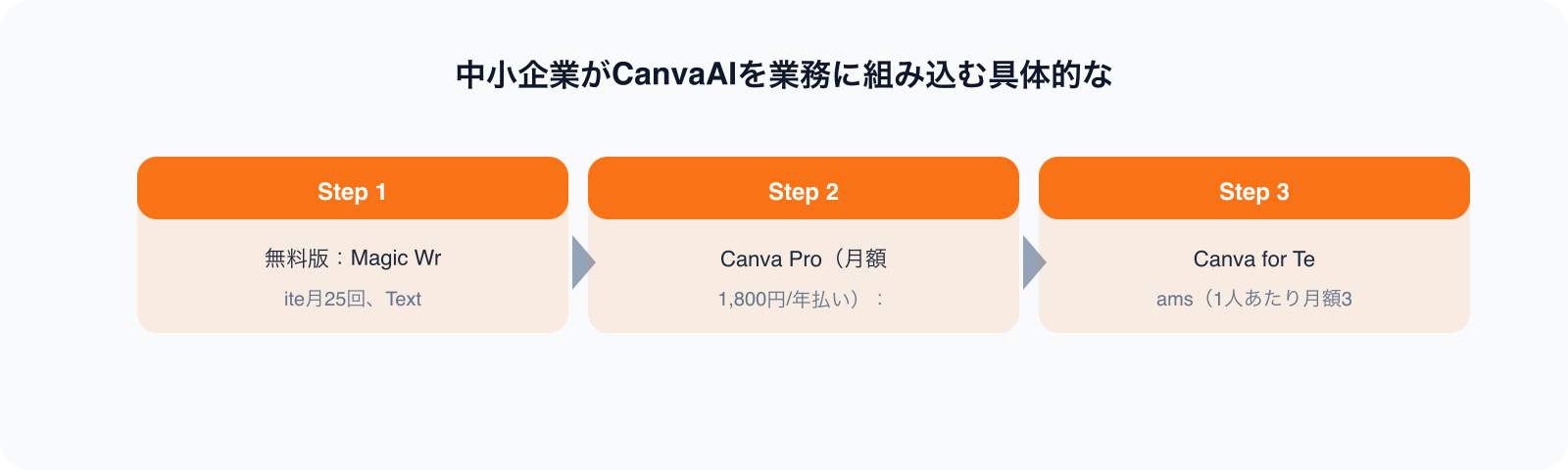
2026年現在、Magic WriteはCanva ProおよびCanva for Teamsのユーザーが無制限で利用できます。無料版では月25回まで利用可能です。
中小企業でのMagic Write活用例
- 飲食店:「ランチセット800円、和食、ボリューム満点」という情報を入力すると、SNS投稿用の訴求文を自動生成
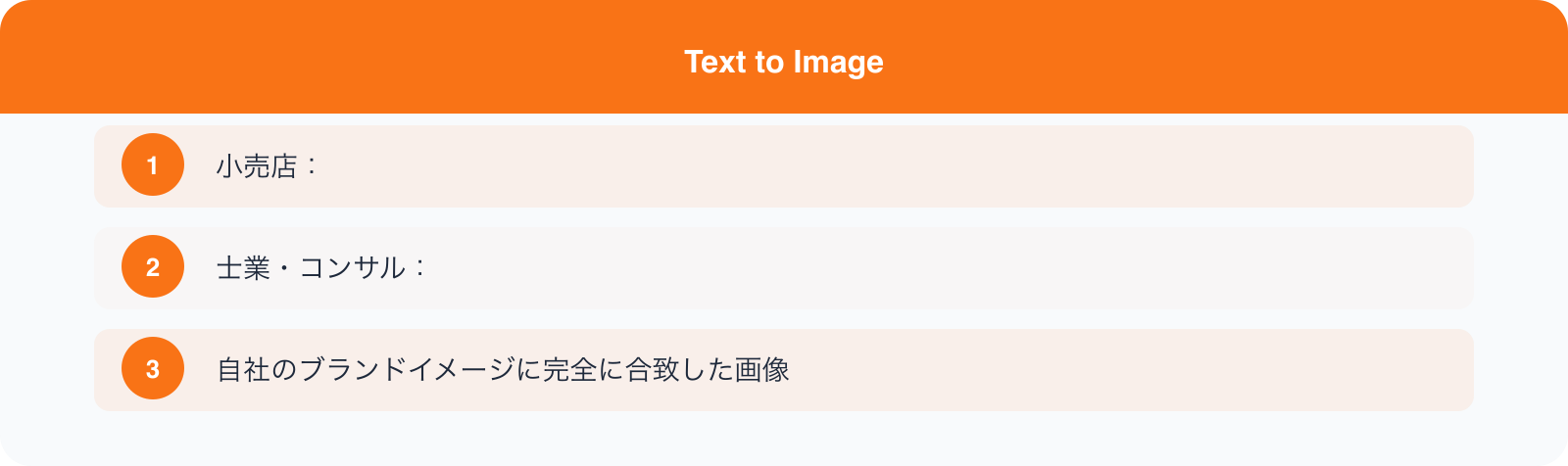
- 小売店:商品スペック(素材・サイズ・価格)を入れると、チラシ用のセールスコピーが出力される
- 士業・コンサル:サービス内容を入力して、会社案内パンフの本文テキストを下書きできる
Text to Image:テキストから画像を自動生成する機能
Text to Imageは、日本語または英語のテキスト(プロンプト)を入力するだけで、オリジナルのイラストや写真風画像を生成するAI機能です。「夜景をバックに笑顔のビジネスマン、プロフェッショナル、写真リアル」のように入力すると、著作権フリーのオリジナル画像が数十秒で生成されます。
Canvaのストックフォトには数千万点の素材がありますが、「ちょうど欲しいシーン」が見つからないことも多いです。Text to Imageはその問題を解決し、自社のブランドイメージに完全に合致した画像を一から作れます。
Text to Imageで生成した画像の商用利用
Canvaの利用規約では、Canva Pro・Teams・Enterpriseの契約者が生成した画像は商用利用が可能です。ただし、第三者に販売する用途(グッズ販売のデザイン等)には別途確認が必要です。
SNS投稿、広告バナー、印刷物への使用は問題ありません。
生成スタイルは「写真リアル」「水彩画」「アニメ風」「油絵」「3Dレンダリング」など10種類以上から選択できます。統一感のあるビジュアル展開がしやすくなっています。
Magic Design:テンプレート自動選択で即デザイン完成
Magic Designは、ユーザーが入力したキーワードや画像をもとに、最適なテンプレートを自動提案する機能です。「新店舗オープンのInstagram告知」と入力するだけで、10〜15種類のデザイン案が瞬時に提示されます。
従来は、数万点のテンプレートから手動で探す必要がありましたが、Magic Designを使えば3秒以内に候補が並ぶため、作業開始までの時間が大幅に短縮されます。
Magic Designをさらに活かすコツ
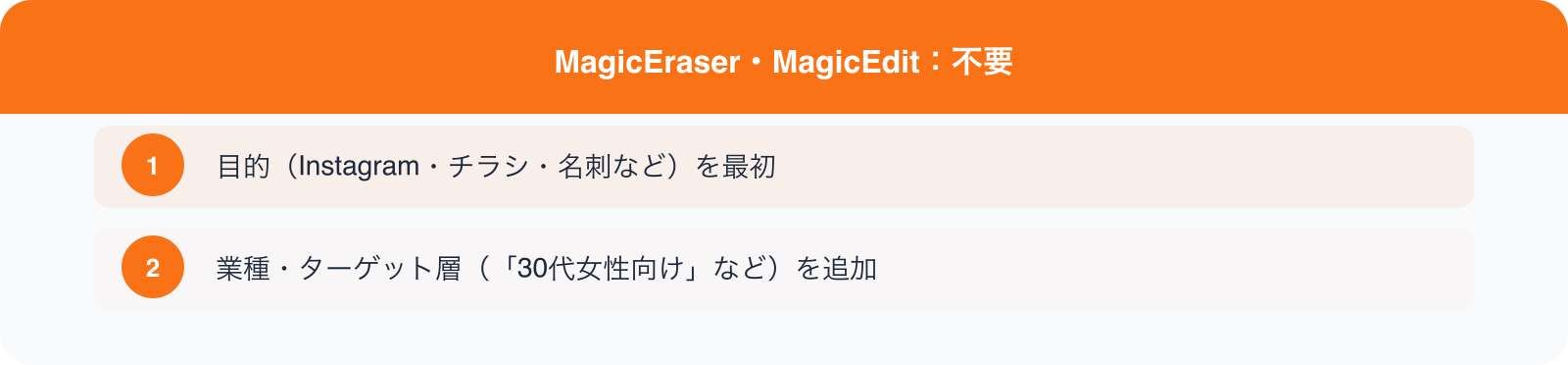
- 目的(Instagram・チラシ・名刺など)を最初に明示する
- 業種・ターゲット層(「30代女性向け」など)を追加すると精度が上がる
- ブランドカラーをあらかじめ「ブランドキット」に登録しておくと、生成後の色変更が不要になる
Magic Eraser・Magic Edit:不要な要素を一瞬で消す・差し替える
Magic Eraserは、写真内の不要なオブジェクト(背景の人物・電線・ゴミ箱など)をブラシでなぞるだけで削除できる機能です。削除後の部分はAIが周囲の背景を自然につなぎ合わせて補完します。
Magic Editは一歩進んだ機能で、画像の一部を別のオブジェクトに置き換えられます。「テーブルの上のコーヒーカップを花瓶に変えて」といった指示で、写真を撮り直さずに素材の差し替えが可能です。
飲食店のメニュー写真、不動産の物件写真、EC商品画像など、撮影コストをかけずに使用できる写真素材を増やしたい中小企業に特に有効です。
無料版と有料版(Canva Pro)の違い
Canvaには無料版・Canva Pro・Canva for Teamsの3プランがあります。AI機能の利用範囲が大きく異なるため、目的に合わせて選択することが重要です。
プラン別AI機能の利用制限
- 無料版:Magic Write月25回、Text to Image月50回、Magic Eraserなし。基本的なテンプレートは使用可
- Canva Pro(月額1,800円/年払い):Magic Write無制限、Text to Image月500回、Magic Eraser・Magic Edit利用可、背景リムーバー無制限、ブランドキット利用可
- Canva for Teams(1人あたり月額3,000円/年払い):Proの全機能+チームでのリアルタイム共同編集、承認ワークフロー機能
月額1,800円のProプランは、外注デザイン費を月1回削減するだけで元が取れる計算です。SNS投稿を週3〜4回行う中小企業であれば、Proへの投資は十分に回収できます。
中小企業がCanva AIを業務に組み込む具体的な手順
Canva AIを「使ってみた」で終わらせず、業務フローに定着させるための手順を解説します。
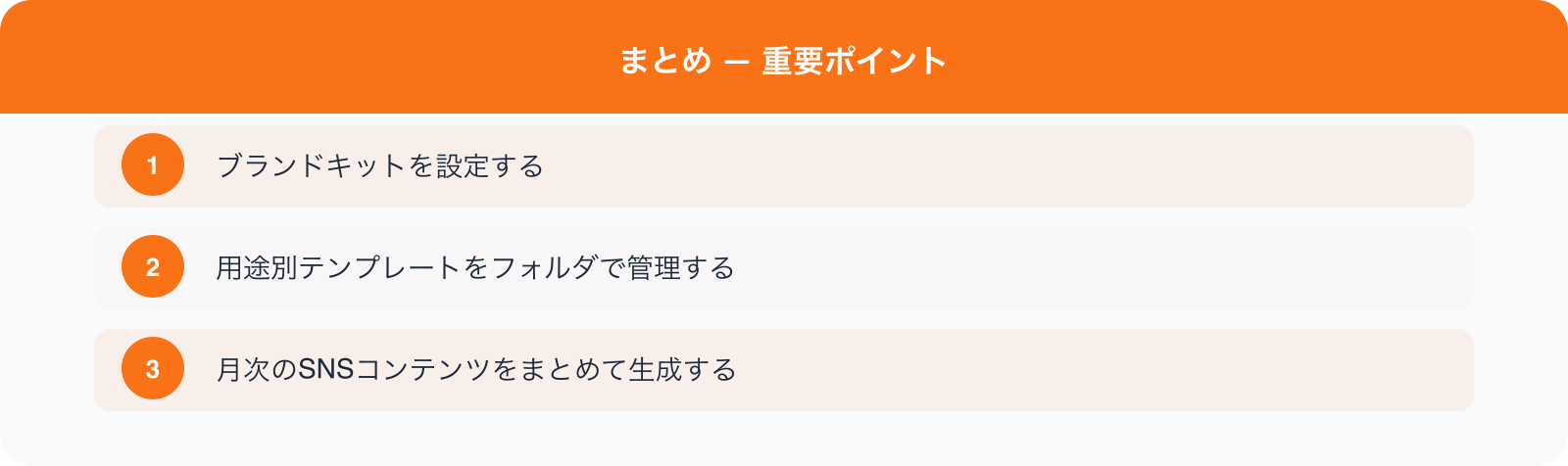
ステップ1:ブランドキットを設定する
まず自社のブランドカラー(16進数コード)・使用フォント・ロゴをCanvaのブランドキットに登録します。これにより、Magic DesignやMagic Writeで生成されたデザインが自動的に自社のブランドトーンに合わせられます。
設定は10〜15分で完了します。
ステップ2:用途別テンプレートをフォルダで管理する
Instagram用・チラシ用・プレゼン用など、用途ごとにフォルダを作り、過去に作ったデザインをテンプレートとして保存します。次回以降はそのテンプレートをコピーして文字と画像を差し替えるだけで新しいデザインが完成します。
ステップ3:月次のSNSコンテンツをまとめて生成する
Magic Writeで1ヶ月分の投稿テキストを一括生成し、Text to Imageで各投稿に合う画像を作成してスケジュール投稿ツール(Buffer・Later等)と組み合わせます。この方法で、SNS運用にかける時間を週5時間→週1時間以下に削減した事例が報告されています。
まとめ:Canva AIは中小企業のデザイン課題を解決する現実的な手段
Canva AIのMagic Write・Text to Image・Magic Design・Magic Eraserは、それぞれが独立した価値を持ちながら、組み合わせることで相乗効果を発揮します。
まずは無料版でText to ImageとMagic Writeを試してみてください。月25回・50回という制限はありますが、「どの程度使えるか」の感覚をつかむには十分です。
業務での活用イメージが湧いたら、月額1,800円のCanva Proへのアップグレードを検討しましょう。
デザイン外注費の削減、SNS運用の効率化、ブランドの統一——Canva AIはこれらを同時に実現できる数少ないツールの一つです。2026年現在も機能追加が続いており、今後ますます中小企業にとって欠かせないツールになるでしょう。