「AIツールが多すぎて、何を使えばいいかわからない」——これは2026年現在、多くのビジネスパーソンが抱える共通の悩みです。ChatGPT、Claude、Gemini、Copilot……新しいAIサービスが毎月のように登場し、選択肢が増えすぎて逆に困っている状況です。
この記事では、実際にビジネスで使える業務効率化AIツールを10個厳選し、それぞれの特徴・料金・向いている用途を徹底解説します。「自分の業務に合ったツールを見つけたい」という方は、ぜひ参考にしてください。
業務効率化AIツール選定の3つの基準
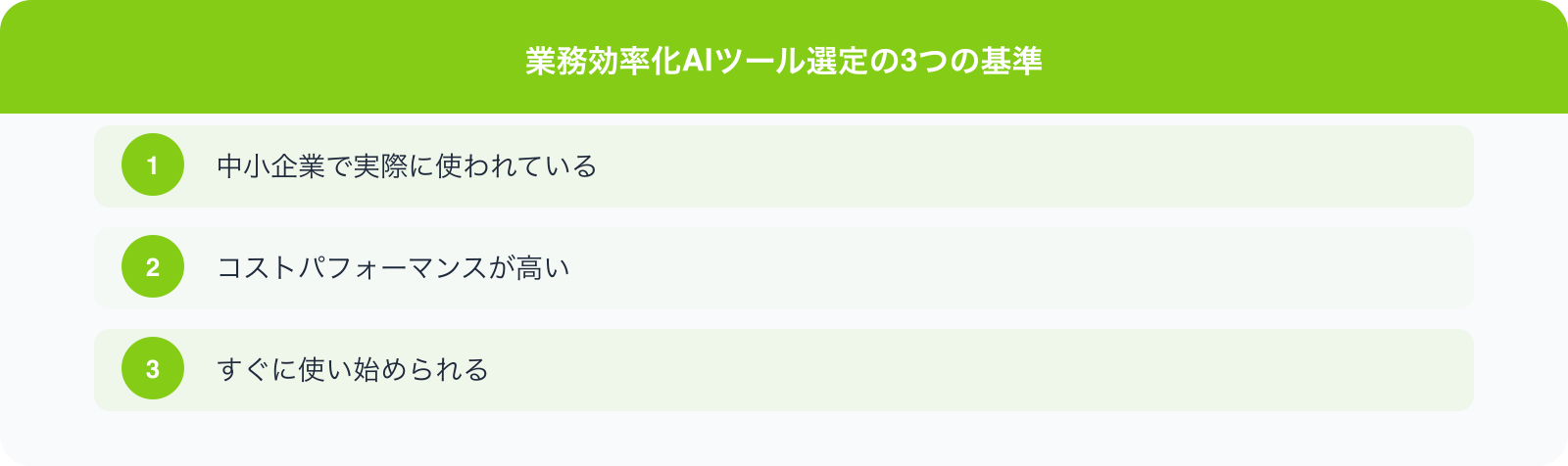
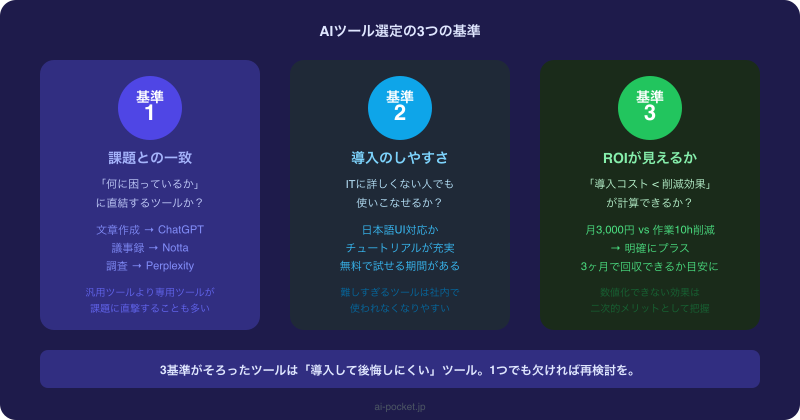
今回の10選は、以下の基準で選定しています:
- 中小企業で実際に使われている:大企業向けの複雑なツールは除外
- コストパフォーマンスが高い:月額3,000〜5,000円以内で使えるものを中心に
- すぐに使い始められる:専門知識不要でスタートできる
業務効率化AIツール10選
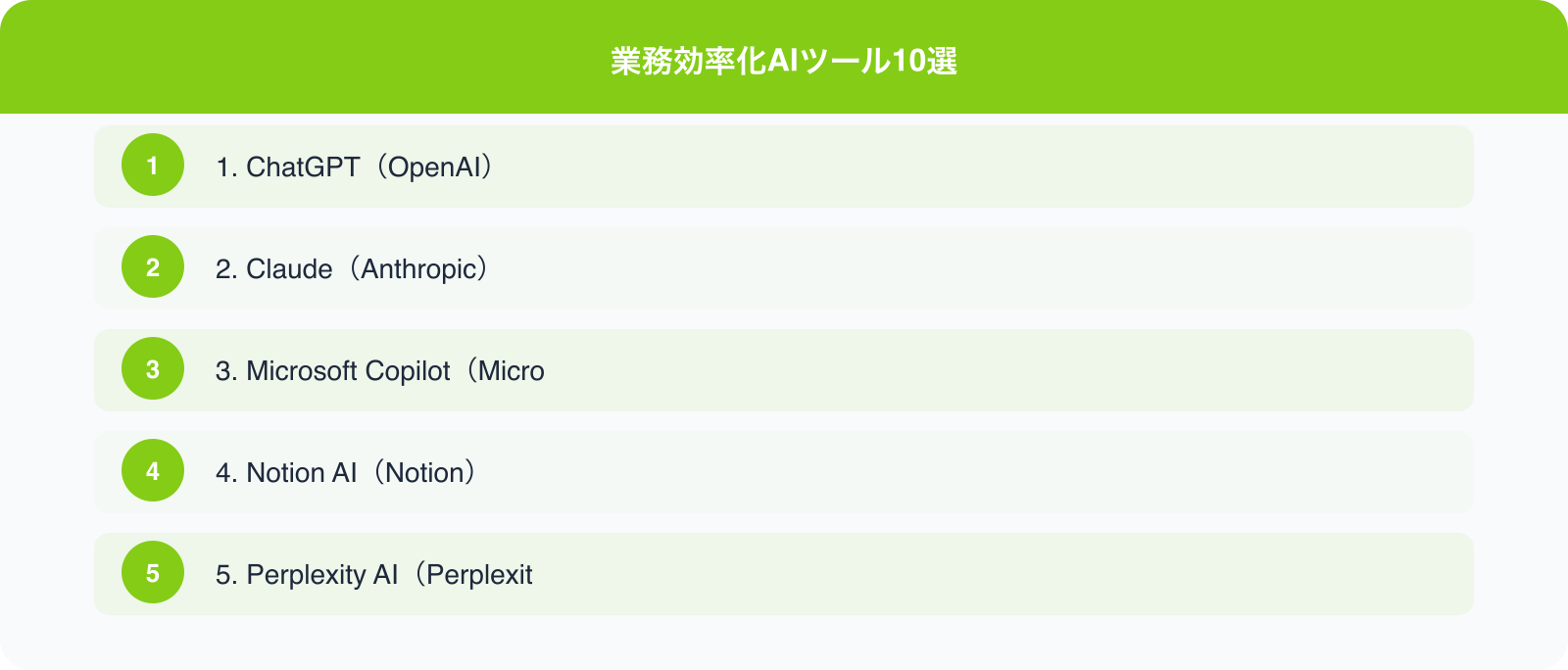
1. ChatGPT(OpenAI)
こんな業務に最適:文章作成全般・アイデア出し・データ分析・コーディング
言わずと知れた最も有名なAIツール。テキスト生成から画像作成(DALL-E連携)、コード生成まで幅広く対応。
ビジネス文書の作成、メール下書き、企画書の骨子作成など、オフィスワークの多くをカバーできます。
- 無料版:GPT-4o(制限付き)が利用可能
- 有料版(Plus):月額約3,000円。無制限利用+画像生成+高度なデータ分析
- おすすめ度:★★★★★(迷ったらまずこれから)
2. Claude(Anthropic)
こんな業務に最適:長文処理・高品質ライティング・コーディング・文書分析
ChatGPTと並ぶ高性能AIで、特に長文の処理品質と文章のクオリティで高い評価を受けています。200Kトークン(約15万字)もの長い文書を一度に読み込んで要約・分析できるのが強みです。
- 無料版:Claude 3 Haiku利用可、Sonnetは制限付き
- 有料版(Pro):月額約3,000円
- おすすめ度:★★★★★(長文・ライティング重視ならChatGPTと並ぶ筆頭)
3. Microsoft Copilot(Microsoft)
こんな業務に最適:Word・Excel・PowerPoint・Teamsとの連携
Microsoft 365ユーザーに最もおすすめのAIツール。WordでのAI文章補完、ExcelでのAI数式生成・データ分析、PowerPointでのプレゼン自動作成など、日常業務のソフトウェアに直接組み込まれているため使いやすさが抜群です。
- Microsoft 365 Copilot:月額約3,750円/人(M365契約が別途必要)
- 無料版Copilot(Web版):GPT-4o搭載で基本機能は無料
- おすすめ度:★★★★☆(Microsoft 365利用者は必須)
4. Notion AI(Notion)
こんな業務に最適:議事録・ドキュメント管理・ナレッジベース構築
プロジェクト管理ツール「Notion」にAI機能が組み込まれたサービス。会議メモの自動要約、タスクリストの自動生成、社内Wikiの作成支援など、ドキュメント中心の業務効率化に特化しています。
チームでの情報共有・管理を改善したい企業に最適。
- Notion AI:月額約1,200円/人(Notion契約に追加)
- おすすめ度:★★★★☆(情報管理・ドキュメント業務が多い企業向け)
5. Perplexity AI(Perplexity)
こんな業務に最適:情報収集・市場調査・競合分析・リサーチ業務
「AIが使える検索エンジン」として急成長しているサービス。通常の検索と違い、複数の情報源から情報を収集・統合して回答してくれます。
リサーチの時間を大幅に削減でき、出典(ソース)も明示してくれるので信頼性も高いです。
- 無料版:基本機能利用可(使用制限あり)
- Pro:月額約3,000円(20ドル)
- おすすめ度:★★★★☆(情報収集・調査業務が多い方に強くおすすめ)
6. Google Gemini(Google)
こんな業務に最適:GmailやGoogleドキュメントとの連携・情報検索
Googleが開発した大規模言語モデルをベースにしたAIアシスタント。Gmail、Googleドキュメント、Googleスプレッドシートなどのサービスに統合されており、Google Workspaceユーザーには特に親和性が高いです。
最新情報へのアクセス能力が高く、リアルタイムな情報検索も得意です。
- Gemini(無料):基本的な対話機能
- Google One AI プレミアム:月額約2,900円(Gemini Advanced搭載)
- おすすめ度:★★★★☆(Google Workspace利用企業に特におすすめ)
7. Otter.ai(Otter.ai)
こんな業務に最適:会議の録音・文字起こし・議事録作成の自動化
会議の音声をリアルタイムで文字起こしし、自動で要約・議事録を生成するツール。ZoomやTeamsとの連携も可能で、オンライン会議をそのまま議事録化できます。
「会議後の議事録作成に時間がかかっている」という企業に即効性があります。
- 無料版:月300分まで文字起こし
- Pro:月額約1,000円
- おすすめ度:★★★★☆(会議が多い企業・チームに必須)
8. Canva AI(Canva)
こんな業務に最適:デザイン・プレゼン資料・SNS画像・マーケティング素材の作成
グラフィックデザインツール「Canva」にAI機能が強化されたサービス。テキストから画像生成、プレゼン資料の自動作成、デザインの自動補正など、デザインの専門知識がなくてもプロ品質の成果物が作れます。
マーケティング・広報担当者に特に人気があります。
- 無料版:基本テンプレート利用可
- Pro:月額約1,500円
- おすすめ度:★★★★☆(デザイン素材作成業務を効率化したい企業向け)
9. Zapier(Zapier)
こんな業務に最適:複数ツール間の自動化・反復業務の自動化
AIを使った業務自動化プラットフォーム。Gmail、Slack、Salesforce、Notion など7,000以上のアプリを連携させ、「Aが起きたらBをする」という自動化フローを構築できます。
専門知識不要でコーディングなしに業務の自動化が実現でき、AIとの組み合わせでさらに強力になっています。
- 無料版:月100タスクまで
- 有料版:月額約2,000円〜
- おすすめ度:★★★☆☆(複数SaaSツールを使いこなしている企業向け)
10. Adobe Firefly / Adobe Sensei(Adobe)
こんな業務に最適:画像・動画編集・デザイン作業の効率化
Adobeが提供するAI機能群。PhotoshopやIllustratorに組み込まれたAI(Sensei)による自動編集や、テキストから画像を生成するFireflyを搭載。
商用利用可能な素材のみで学習された「著作権に安全な」AI画像生成が特徴で、企業のビジュアルコンテンツ制作に安心して使えます。
- Adobe Creative Cloudに含まれる機能
- Creative Cloud:月額約7,000円〜(Adobe製品ユーザーには追加費用なし)
- おすすめ度:★★★☆☆(Adobe製品を使っているクリエイティブチーム向け)
用途別おすすめツール早見表
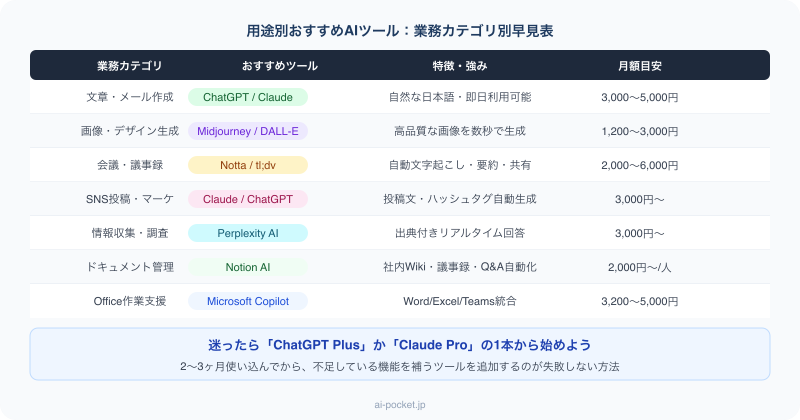
| やりたいこと | おすすめツール |
|---|---|
| 文章・メール作成 | ChatGPT / Claude |
| 長文の要約・分析 | Claude / ChatGPT |
| 議事録の自動化 | Otter.ai / Notion AI |
| Excel・Word と連携 | Microsoft Copilot |
| Google系と連携 | Google Gemini |
| 情報収集・調査 | Perplexity AI |
| デザイン・画像作成 | Canva AI / ChatGPT(DALL-E) |
| 業務フロー自動化 | Zapier |
| 社内ドキュメント管理 | Notion AI |
| まず試してみたい | ChatGPT(無料版) |
AIツール導入の注意点
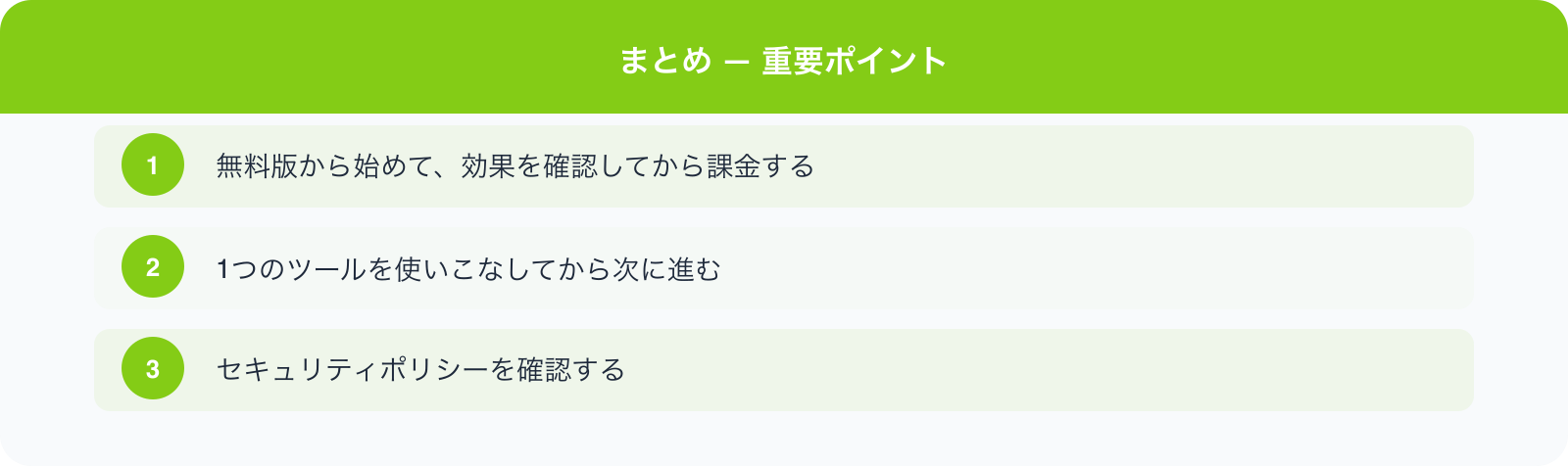
無料版から始めて、効果を確認してから課金する
ほとんどのツールに無料版があります。まず無料で試して、「これは使える」と確信してから有料版に移行するのが賢いやり方です。
いきなり複数ツールに課金するのは避けましょう。
1つのツールを使いこなしてから次に進む
ツールを次々と試す「ツールコレクター」になると、どれも中途半端になります。まずChatGPTかClaudeを3ヶ月使いこなし、自分の業務に定着させてから次のツールを検討することをおすすめします。
セキュリティポリシーを確認する
機密情報を扱う業務でAIツールを使う場合は、各ツールのデータ利用ポリシーを必ず確認してください。ChatGPT TeamやClaude Teamなど、ビジネス向けプランではデータのトレーニング利用が除外されているものが多いです。
まとめ:まずはChatGPTかClaudeの1本に絞ろう
10ものツールを紹介しましたが、「全部使う必要はない」というのが正直なところです。まずはChatGPTかClaude(またはその両方)を3ヶ月かけてしっかり使いこなすことで、業務効率化の効果を実感できるはずです。
その後、「議事録は自動化したい」「Excelとの連携を強化したい」など、具体的なニーズが出てきたときに2本目のツールを追加するのが最もコスパの良いアプローチです。
どのツールを選べばいいか迷っていませんか?
「自社の業務に合ったAIツールを選びたい」「導入後の活用方法も含めてサポートしてほしい」という方は、AIポケットのガイドからご相談ください。業務内容に合わせた最適なツール選定と導入支援をご提案します。