「プレゼン資料の作成に毎回3〜5時間かかる」という中小企業の経営者・担当者は多いです。2026年現在、GammaやBeautiful.aiなどのAIプレゼンツールを使えば、テキストを入力するだけで5分以内にスライドの骨格が完成します。ChatGPTとCanva AIも組み合わせれば、構成→デザイン→仕上げの全工程をAIがサポートします。本記事では、具体的な手順とツールの使い分けを解説します。
AIで資料作成を自動化できる4つのツール
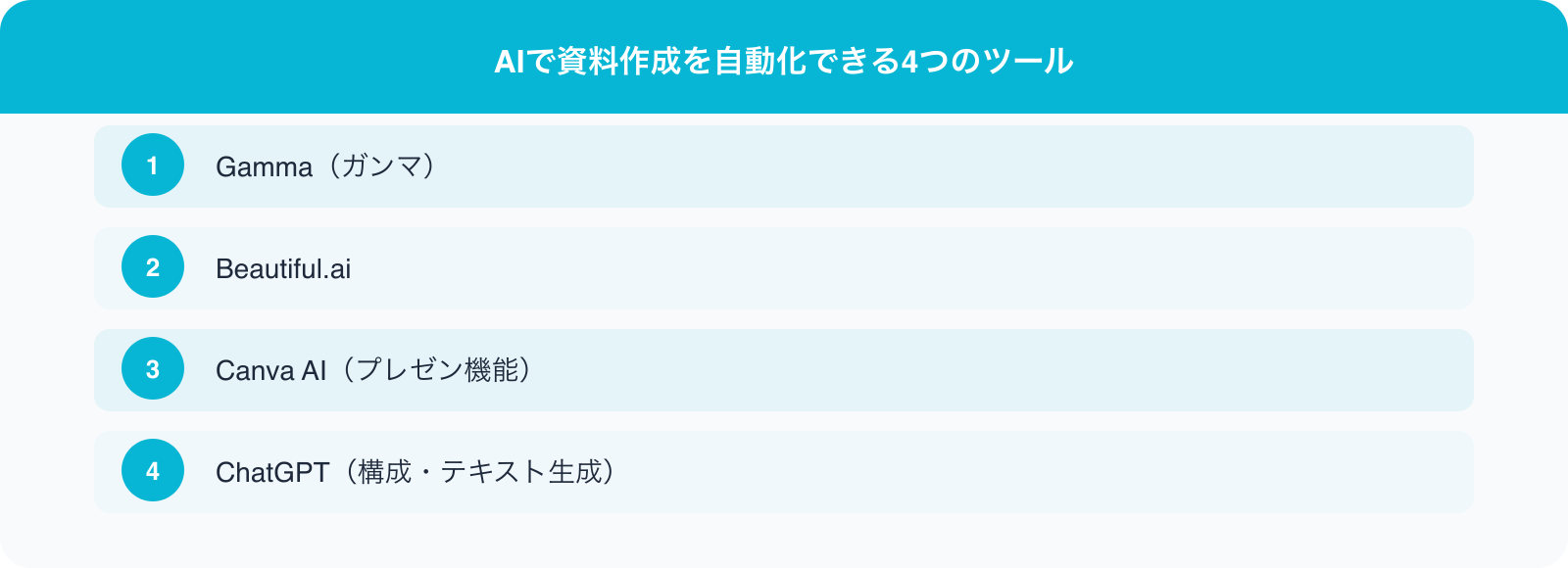
2026年現在、AIを使ったプレゼン資料作成に使えるツールは大きく4つに分類できます。それぞれ強みが異なるため、どのツールをどの工程に使うかを理解することが重要です。
Gamma(ガンマ)
Gammaは「テキストを入力するだけでプレゼンが完成する」AIプレゼンツールです。2024年に機能が大幅強化され、2026年現在はスライド生成品質が非常に高く、日本語対応も安定しています。
- 料金:無料版(月40クレジット)、Pro月$10(クレジット無制限)
- 生成方式:テーマやアウトラインをテキストで入力→AIがスライド構成・デザイン・画像を自動生成
- 強み:プレゼンだけでなくWebページ・ドキュメント形式での出力も可能
- 弱み:PowerPointへのエクスポート機能はあるが、細かいデザインのカスタマイズはやや難しい
Beautiful.ai
Beautiful.aiはデザインテンプレートが高品質で、「プロっぽいスライド」を最短時間で作れるツールです。
- 料金:月$12〜(年払い)。無料トライアルあり
- 強み:スライドのレイアウトをAIが自動調整。テキストを入れると最適な配置に整列される
- 弱み:日本語対応がやや弱い。英語向けのテンプレートが中心
Canva AI(プレゼン機能)
Canvaには、プレゼンテーション作成に特化したテンプレートとAI機能があります。Magic Designでプレゼン用テンプレートを自動提案し、Magic WriteでスライドのテキストをAI生成できます。
- 料金:無料版でも基本利用可。Canva Pro(月1,800円)でAI機能フル対応
- 強み:すでにCanvaを使っているなら学習コストゼロ。デザインの自由度が高い
- 弱み:「ゼロからスライドを自動生成」ではなく、テンプレートから作る形式
ChatGPT(構成・テキスト生成)
ChatGPTはスライドそのものを生成するツールではありませんが、プレゼンの構成案・各スライドの文章・話す原稿を高品質に生成できます。GammaやCanvaと組み合わせることで、最も効率的なワークフローが実現します。
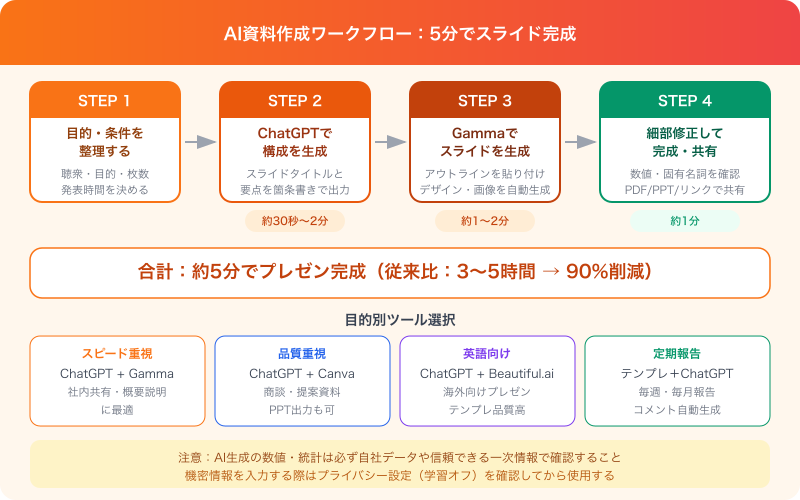
ChatGPT×Gammaを使った「5分でプレゼン完成」の手順
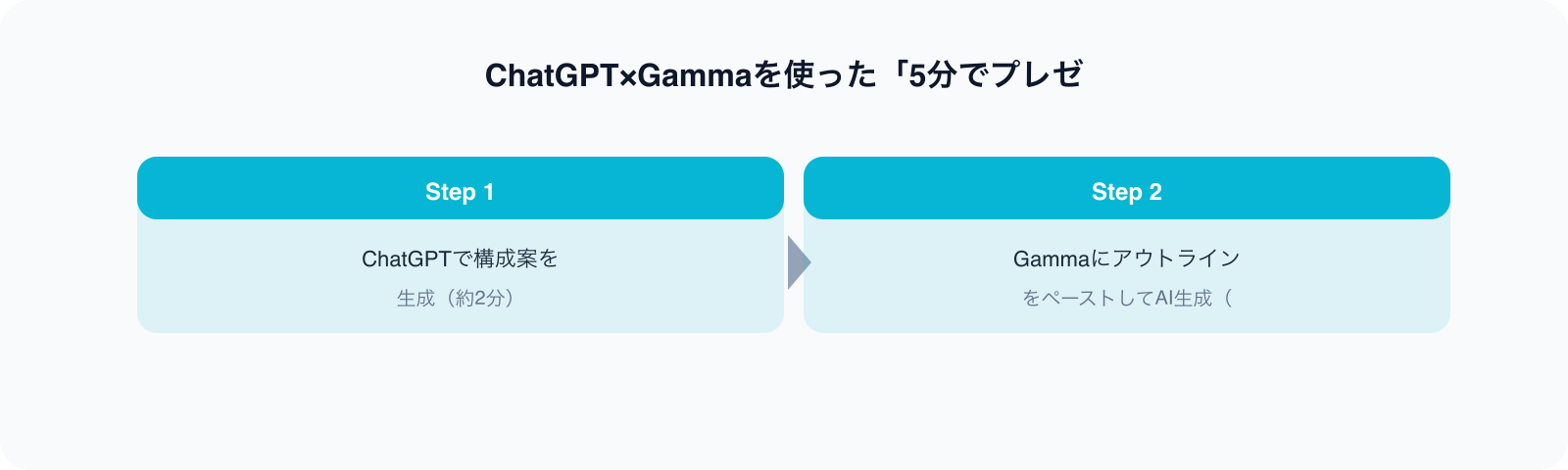
最も効率的なAI資料作成ワークフローとして、ChatGPTで構成を作り、Gammaでスライドに変換する手順を紹介します。
ステップ1:ChatGPTで構成案を生成(約2分)
ChatGPTに以下のようなプロンプトを入力します。
プロンプト例:「中小企業の社長向けに、当社の新サービス(月額5万円のSNS運用代行)を説明するプレゼンを作りたい。10スライド構成のアウトラインを作って。
各スライドのタイトルと要点を箇条書きで出力して。」
ChatGPTは30秒程度で、スライドタイトルと各スライドの要点を整理したアウトラインを出力します。この出力内容を見て「3枚目と4枚目を入れ替えて」「料金比較のスライドを追加して」のように追加指示を出せます。
ステップ2:GammaにアウトラインをペーストしてAI生成(約2分)
Gammaにアクセスし(gamma.app)、「Create new」→「Generate」を選択します。ChatGPTで生成したアウトラインをそのままペーストし、テーマカラーを選択して「Generate」ボタンを押します。
40〜60秒ほどで、10枚のスライドが完成します。各スライドには自動的に適切な画像・アイコンが挿入され、デザインも統一されています。
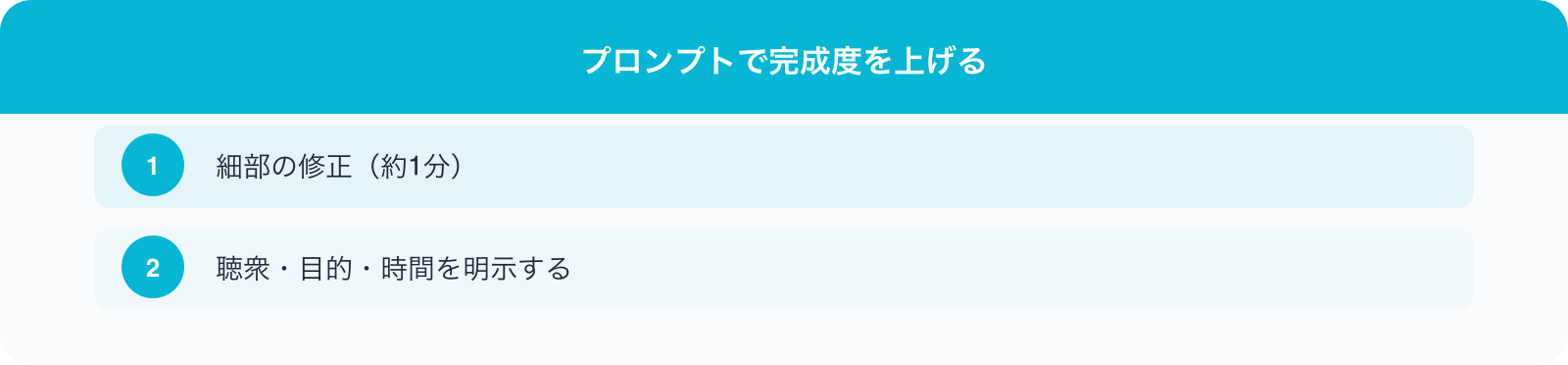
ステップ3:細部の修正(約1分)
自動生成されたスライドを確認し、数値・固有名詞・強調したい箇所を手動で修正します。画像が合わない場合は「画像を変更」ボタンで差し替えられます。
カラーテーマ全体を一括で変えることも可能です。
完成後は「Share」でリンク共有、またはPDF・PowerPoint形式でダウンロードできます。
プロンプトで完成度を上げる:構成作成のコツ
ChatGPTで高品質なプレゼン構成を生成するためのプロンプトのコツを解説します。
聴衆・目的・時間を明示する
「プレゼンを作って」だけでは汎用的な構成が生成されます。「誰に・何を説明するために・何分のプレゼンで・何枚のスライドで」の4点を含めると精度が大幅に上がります。
改善前:「新商品のプレゼン構成を作って」
改善後:「小売業の経営者10名に、新商品の在庫管理システム(月額3万円)を15分間で説明するプレゼン。8枚構成で、課題→解決策→デモ→費用対効果→次のステップの流れにして」
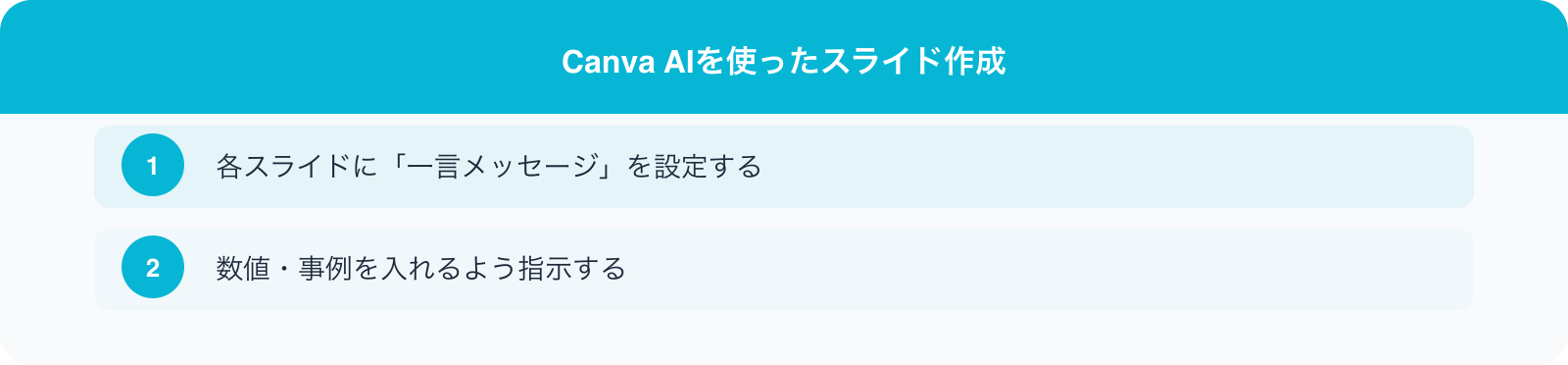
各スライドに「一言メッセージ」を設定する
プレゼンで最も重要なのは、1枚のスライドで伝えたい「メッセージ」を明確にすることです。ChatGPTへのプロンプトで「各スライドに、そのスライドで最も伝えたい一文(メッセージライン)を追加して」と指示すると、スライドの軸が定まります。
数値・事例を入れるよう指示する
「具体的な数値や業界事例を含めて」と追加指示するだけで、「導入企業の87%が3ヶ月以内に業務時間を20%削減」のような説得力のある具体例が追加されます。
Canva AIを使ったスライド作成:PowerPoint出力まで
Canvaでプレゼンを作り、PowerPoint(.pptx)形式でダウンロードして既存の業務フローに組み込む方法を紹介します。
Magic Designでテンプレートを自動選択
Canvaのホーム画面で「プレゼンテーション」を選択し、Magic Designの入力欄に「医療機器メーカー向けの営業プレゼン、青系、プロフェッショナル」のように入力します。10〜15種類のデザイン案が瞬時に提示されます。
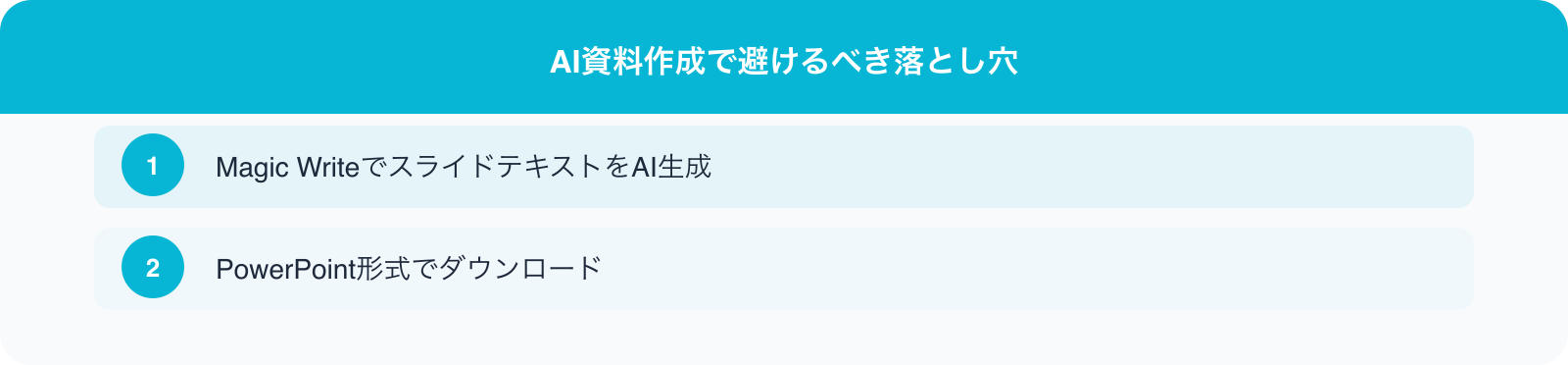
Magic WriteでスライドテキストをAI生成
テンプレートを選んだら、各スライドのテキストボックスでMagic Writeを起動し「このスライドの本文を150字以内で書いて」と指示します。スライドの文脈をAIが読み取り、適切なテキストを生成します。
PowerPoint形式でダウンロード
完成後、右上の「共有」→「ダウンロード」→ファイル形式「Microsoft PowerPoint(.pptx)」を選択します。社内での修正・上司への確認、Microsoft Teams・Google Meetでの画面共有など、既存のワークフローにそのまま組み込めます。
用途別ツールの使い分けまとめ
作成するプレゼンの種類・相手・所要時間によって最適なツールが異なります。
- 社内共有・概要説明(スピード重視):ChatGPT構成→Gamma生成。5分で完成、修正も最速
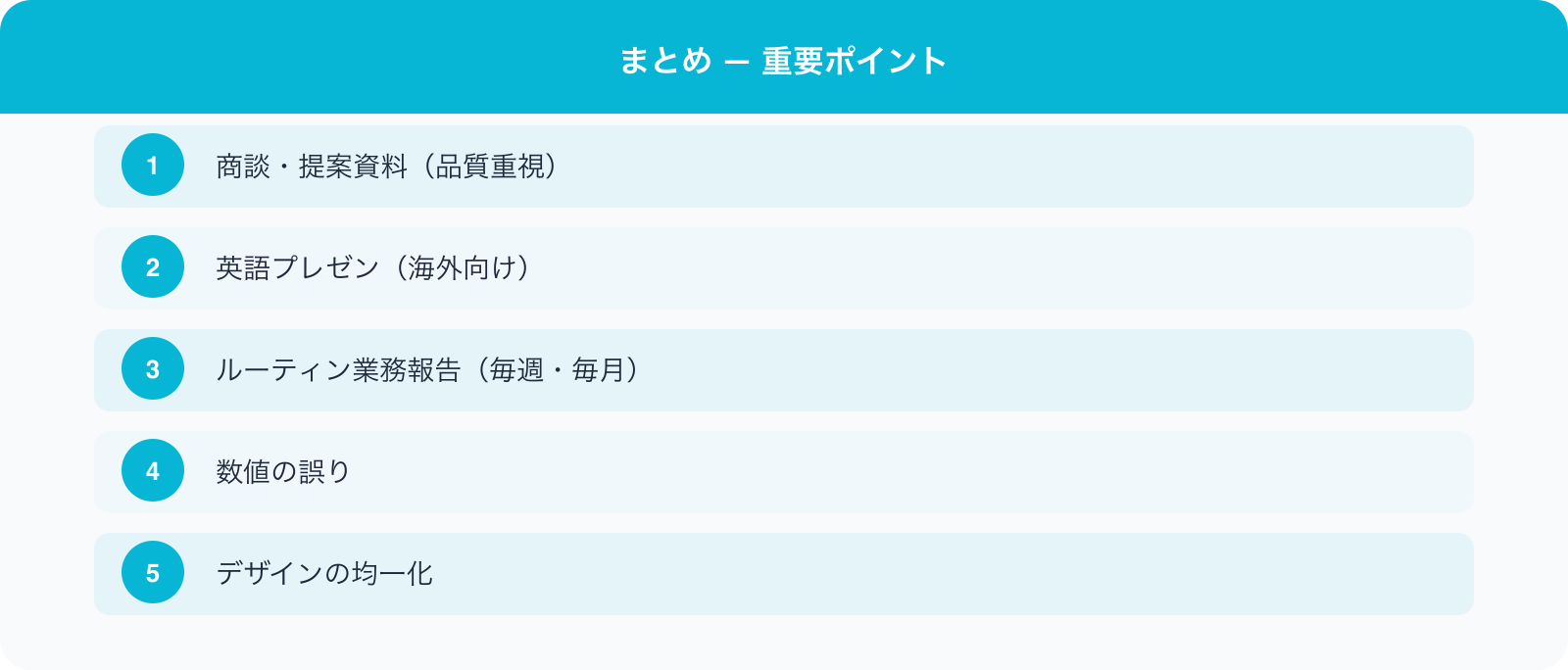
- 商談・提案資料(品質重視):ChatGPT構成→Canvaでデザイン仕上げ→PowerPoint出力。1〜2時間で高品質な資料が完成
- 英語プレゼン(海外向け):ChatGPTで英文構成→Beautiful.aiに英語でペースト→英語向けテンプレートでデザイン
- ルーティン業務報告(毎週・毎月):過去スライドをテンプレとして保存→数値と日付だけ差し替え。ChatGPTでコメント文を自動生成
AI資料作成で避けるべき落とし穴
AI生成の資料をそのまま使うと起きやすい問題点と対策を紹介します。
- 数値の誤り:AI生成の数値はハルシネーション(誤情報)が起きることがある。使用する数値は必ず自社データか信頼できる一次情報で確認する
- デザインの均一化:Gammaの自動生成は同じテーマを使い続けると見た目が似てくる。用途ごとにテーマを変え、表紙デザインに変化をつける
- 文章が長すぎるスライド:AIは文章量が多くなりがち。各スライドのテキストを半分に削る意識でレビューすること
- 自社固有情報の漏洩:機密プロジェクトの詳細情報をChatGPTやGammaに入力する場合は、データ学習設定(プライバシー設定)を確認すること
まとめ:AI資料作成の第一歩はChatGPT×Gammaから
AIを使ったプレゼン資料作成は、2026年現在すでに実用段階にあります。特にChatGPTとGammaを組み合わせたワークフローは、初めてAI資料作成を試す中小企業経営者・担当者にとって最もハードルが低く、効果を実感しやすい方法です。
まずGammaの無料版(月40クレジット)を使って、社内向けの簡単な報告資料を1本作ってみてください。プロンプトを入力してからスライドが完成するまでの時間を体験すれば、AIによる資料作成の可能性を肌で感じられるはずです。
その後、商談・提案資料にはCanvaとの組み合わせ、品質にこだわる場合はBeautiful.aiと、用途に応じてツールを使い分けていきましょう。