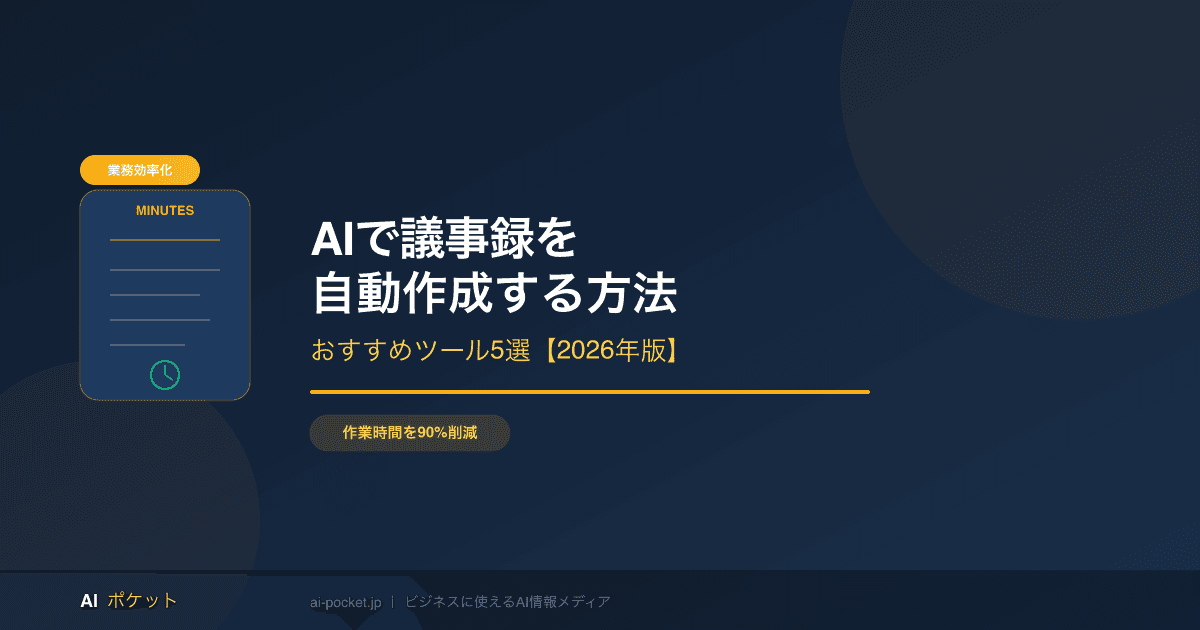
AIが議事録作成にかかる時間を90%削減する理由
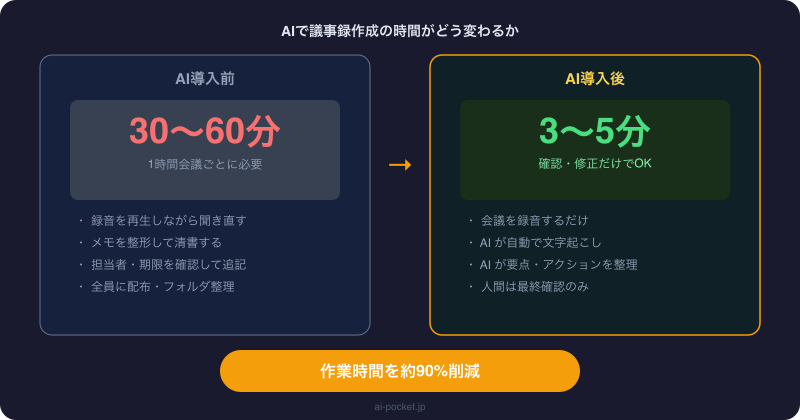
会議後の議事録作成は、多くのビジネスパーソンにとって「時間を取られる割に報われない作業」の代表格です。1時間の会議に対して、議事録作成に30〜60分かかるケースも珍しくありません。
発言内容を正確に記録し、要点を整理し、参加者に配布する……この一連の流れを毎週こなすのは、特に中小企業では大きな負担です。
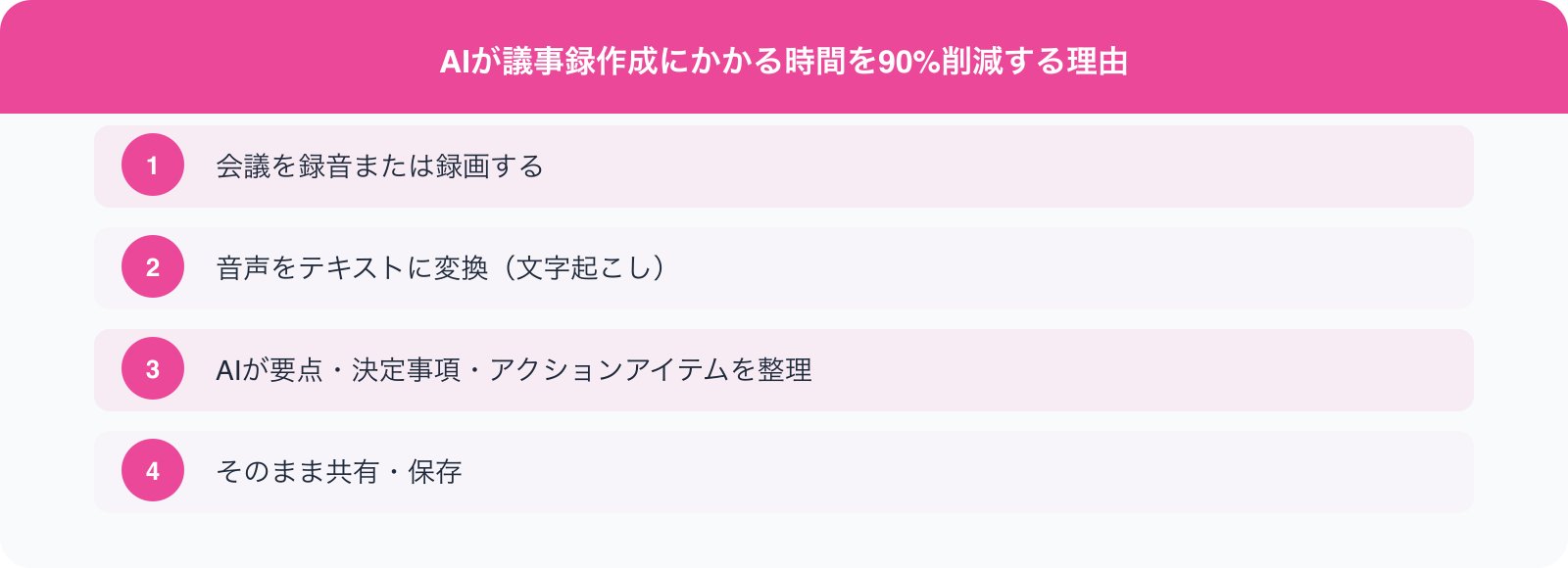
ところが、AIを活用すると議事録作成にかかる時間を大幅に短縮できます。具体的には、以下のような流れで自動化が実現します。
- 会議を録音または録画する
- 音声をテキストに変換(文字起こし)
- AIが要点・決定事項・アクションアイテムを整理
- そのまま共有・保存
この記事では、中小企業でも今すぐ導入できる「AI議事録ツール・サービス」を具体的に紹介します。無料で試せるものから、月額数千円で使えるプランまで幅広くカバーしています。
まず知っておきたい:AI議事録の仕組み
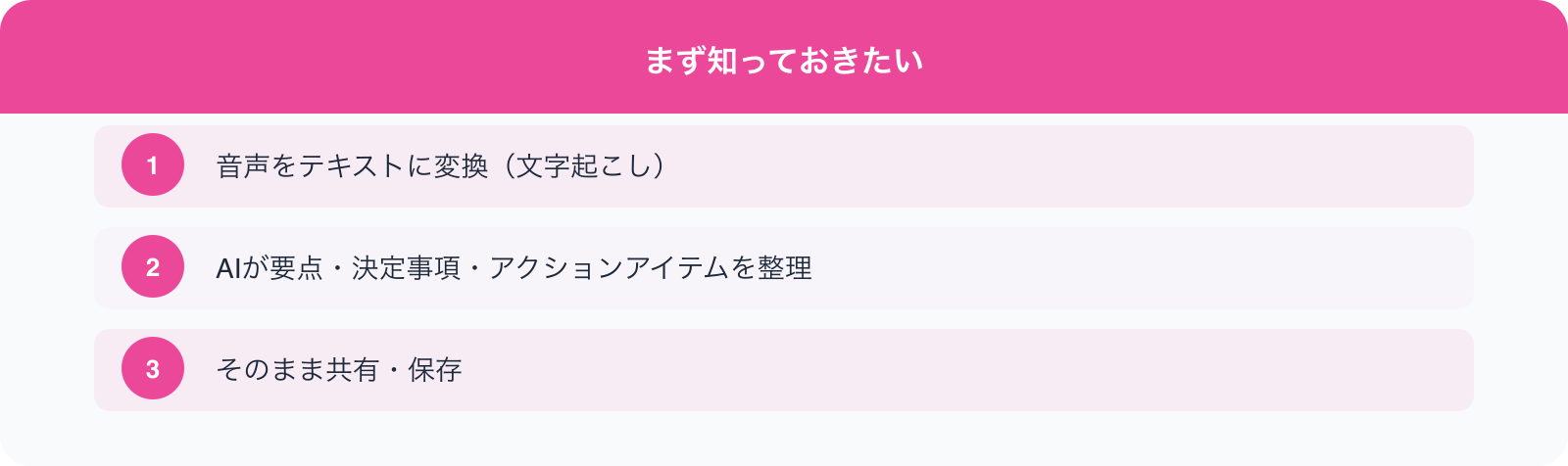
AI議事録ツールは、大きく2つの技術で動いています。
①音声認識(Speech-to-Text)
会議の音声を自動的にテキストに変換する技術です。Google、Microsoft、OpenAIなどが提供するAPIを利用しており、日本語の認識精度も近年大幅に向上しました。
複数人が話す会話でも、話者を分離して記録できるツールも登場しています。
②テキスト要約・構造化(Large Language Models)
文字起こしした生のテキストを、ChatGPT(GPT-4)やClaude、Geminiなどの大規模言語モデルが要約・整形します。「決定事項」「次回アクション」「担当者名」といった構造を自動的に抽出できるのが大きな特徴です。
おすすめAI議事録ツール5選【2026年版】
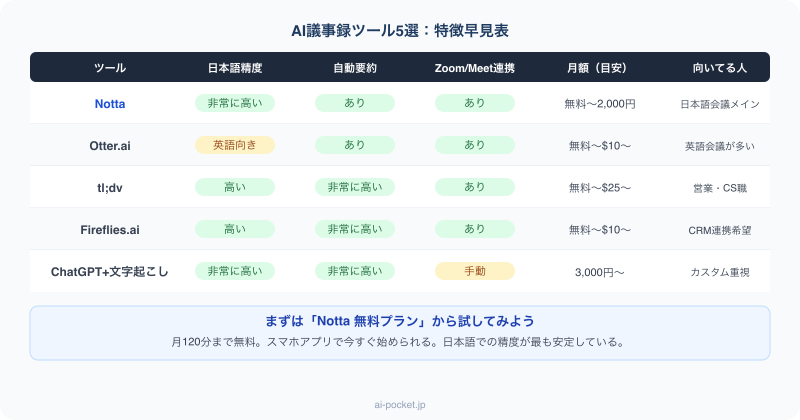
1. Notta(ノッタ)
月額料金:無料プランあり / Proプラン:月額2,000円〜
主な特徴:
- 日本語対応の文字起こしに特化した国内人気No.1ツール
- Zoom・Google Meet・Teams会議を自動録音・文字起こし
- GPTによる要約・アクションアイテム抽出機能あり
- スマートフォンアプリでも利用可能
こんな方に向いている:初めてAI議事録ツールを使う方、オンライン会議が多い方。
2. Otter.ai(オッター)
月額料金:無料プランあり / Proプラン:月額$10〜(英語メイン)
主な特徴:
- 英語は特に精度が高く、グローバルビジネスに最適
- Zoom・Google Meet・Microsoft Teamsと連携
- AIチャットボット機能で議事録の内容に質問できる
注意点:日本語認識精度はNottaに比べてやや劣る。英日混合会議には向かない可能性あり。
3. tl;dv(ティーエルディービー)
月額料金:無料プランあり / Proプラン:月額$25〜
主な特徴:
- Zoom・Google Meet録画と自動文字起こし
- GPT-4によるサマリー生成が優秀
- 「重要シーン」の自動ハイライト機能が人気
- Slackやノーション連携も可能
こんな方に向いている:営業・CS系など会議内容を後から確認する場面が多い方。
4. Fireflies.ai(ファイアフライズ)
月額料金:無料プランあり / Proプラン:月額$10〜
主な特徴:
- 120以上のアプリと連携(Salesforce、HubSpot、Slack等)
- 会議内容をCRMに自動反映できる
- 複数言語対応(日本語含む)
- API提供あり(開発者向け)
こんな方に向いている:営業チームが多い企業、CRMとの連携を重視する場合。
5. ChatGPT+文字起こしの組み合わせ
月額料金:ChatGPT Plus:月額3,000円程度
主な特徴:
- WhisperAPIまたは無料の音声文字起こしツールと組み合わせ
- 文字起こし後、ChatGPTに「以下の会議録から議事録を作成してください」と依頼
- 独自のテンプレートやフォーマットを指定できる柔軟性が高い
- すでにChatGPTを使っている企業はコストゼロで導入可能
こんな方に向いている:すでにChatGPT Plusを契約している方、自由なフォーマットが欲しい方。
【比較表】AI議事録ツール5選の特徴まとめ
| ツール名 | 日本語対応 | 無料プラン | 自動要約 | 連携機能 | 月額目安 |
|---|---|---|---|---|---|
| Notta | ◎ | ○ | ○ | 普通 | 2,000円〜 |
| Otter.ai | △ | ○ | ○ | 普通 | $10〜 |
| tl;dv | ○ | ○ | ◎ | 良い | $25〜 |
| Fireflies.ai | ○ | ○ | ◎ | ◎ | $10〜 |
| ChatGPT+文字起こし | ◎ | △ | ◎ | 手動 | 3,000円〜 |
実践:ChatGPTで議事録を作成する手順
ここでは、最もコストを抑えやすい「ChatGPT+無料文字起こしツール」の組み合わせで議事録を作る手順を解説します。
STEP1:会議を録音する
スマートフォンのボイスメモアプリや、ZoomなどのオンラインツールでMP3/M4A形式で録音します。ICレコーダーがあればそれでもOKです。
STEP2:音声をテキストに変換する
無料でできる方法:
- Googleドキュメント音声入力:Chrome上のGoogleドキュメントで音声入力機能を使い、録音ファイルを再生しながら文字起こし(精度は中程度)
- Notta無料プラン:月120分まで無料で文字起こし可能
- ウィスパー(Whisper):OpenAIが無料公開している音声認識モデル。技術者向けだが精度が高い
STEP3:ChatGPTに議事録作成を依頼する
文字起こしされたテキストをChatGPTに貼り付け、以下のようなプロンプトを使います。
プロンプト例:
以下の会議の文字起こしから、議事録を作成してください。
フォーマット:
【会議概要】(日時・参加者・目的)
【決定事項】
【課題・議論ポイント】
【次回アクション】(担当者・期限)
【その他連絡事項】
—
(文字起こし内容を貼り付け)
このプロンプトを使うだけで、構造化された議事録が数秒で完成します。
AI議事録を導入した中小企業の実例
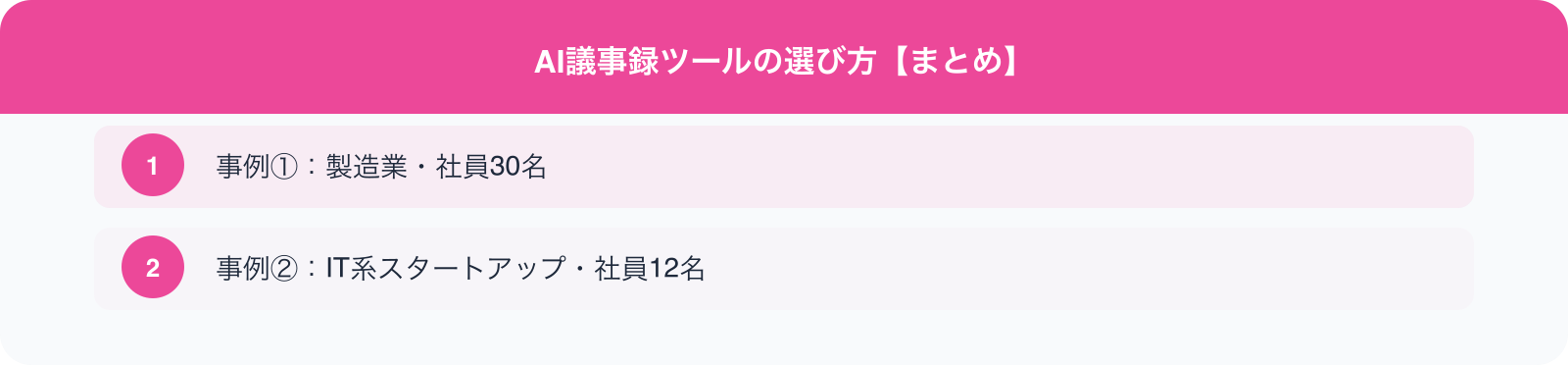
事例①:製造業・社員30名
毎週2回、生産計画・営業報告の定例会議を開催。以前は担当者が手書きメモをまとめて約40分かけて議事録を作成していました。
Nottaを導入後、会議終了と同時に自動文字起こし→ChatGPTで要約→Slackに共有、という流れが5分で完了。月に換算すると約10時間の削減になりました。
事例②:IT系スタートアップ・社員12名
リモートワーク主体のため、Google Meet会議が週15〜20本。tl;dvを導入し、全会議を自動録画+要約。
参加できなかったメンバーもサマリーを見て3分でキャッチアップできるようになりました。「議事録を送って」という依頼がほぼゼロになったとのこと。
AI議事録ツール導入で気をつけること
①情報セキュリティの確認
会議内容は企業の機密情報を含む場合があります。使用するツールのデータ保存先(国内/海外)、暗号化の有無、プライバシーポリシーを事前に確認しましょう。
特にFireflies.aiやOtter.aiは米国サーバーを利用しています。
②参加者への告知
会議の録音・録画を行う場合は、参加者への事前告知が必要です。日本では個人情報保護の観点からも、黙って録音することは避けましょう。
③AIの誤認識への対処
専門用語、人名、製品名などはAIが誤認識することがあります。特にアクションアイテムの担当者名や期限は必ず人間が確認・修正するフローを設けることが重要です。
AI議事録ツールの選び方【まとめ】
ツール選びで迷ったときは、次の基準で選ぶと失敗しません。
- 日本語会議が多い → まずはNottaを無料プランで試す
- Zoom/Teams/Meetを多用している → tl;dvまたはFireflies.aiを検討
- CRMと連携したい営業チーム → Fireflies.ai一択
- コストをできるだけ抑えたい → ChatGPT Plus+無料文字起こしの組み合わせ
- とにかく導入ハードルを下げたい → Notta(スマホアプリで即日開始)
会議の議事録は、放置しておくと「やっている感はあるが価値の低い作業」になりがちです。AIを使えばその時間をゼロに近づけ、会議の質そのものを高める議論に時間を使えるようになります。
まずは無料プランで1週間試してみることをおすすめします。
よくある質問(FAQ)
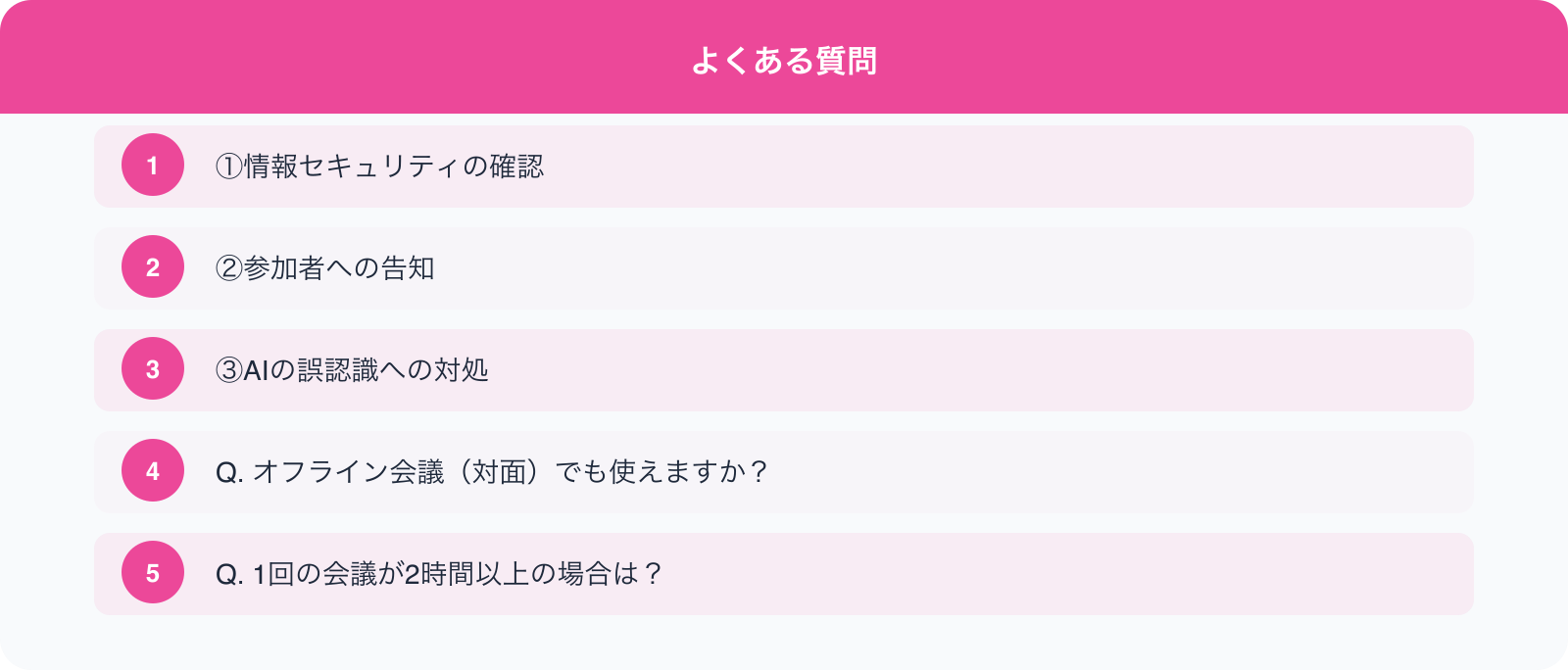
Q. オフライン会議(対面)でも使えますか?
はい。NottalやFireflies.aiはスマートフォンアプリで直接録音できます。
会議室に置いておくだけでOKです。ただし、マイクの品質によって認識精度が変わります。
Q. 1回の会議が2時間以上の場合は?
無料プランには時間制限があることが多いです(Nottaは月120分)。長時間会議が多い場合は有料プランへのアップグレードを検討しましょう。
Q. 議事録の内容を社外に共有するのは大丈夫?
ツールによって、共有リンク機能(閲覧権限設定付き)が提供されています。顧客との会議議事録を共有する際は、社内情報が含まれないか確認のうえ、必要に応じて編集してから送付してください。